

Versão beta
Como podemos ajudar?
Guias passo a passo, com o sítio exato onde carregar. Não encontra o que procura? Escreva-nos: responde-lhe uma pessoa da equipa.
A Pausa Mente não é um serviço de urgência. Em perigo imediato ligue 112. Para aconselhamento, SNS 24: 808 24 24 24.
Para psicólogos
Criar o perfil de psicólogo
Onde:Criar perfil
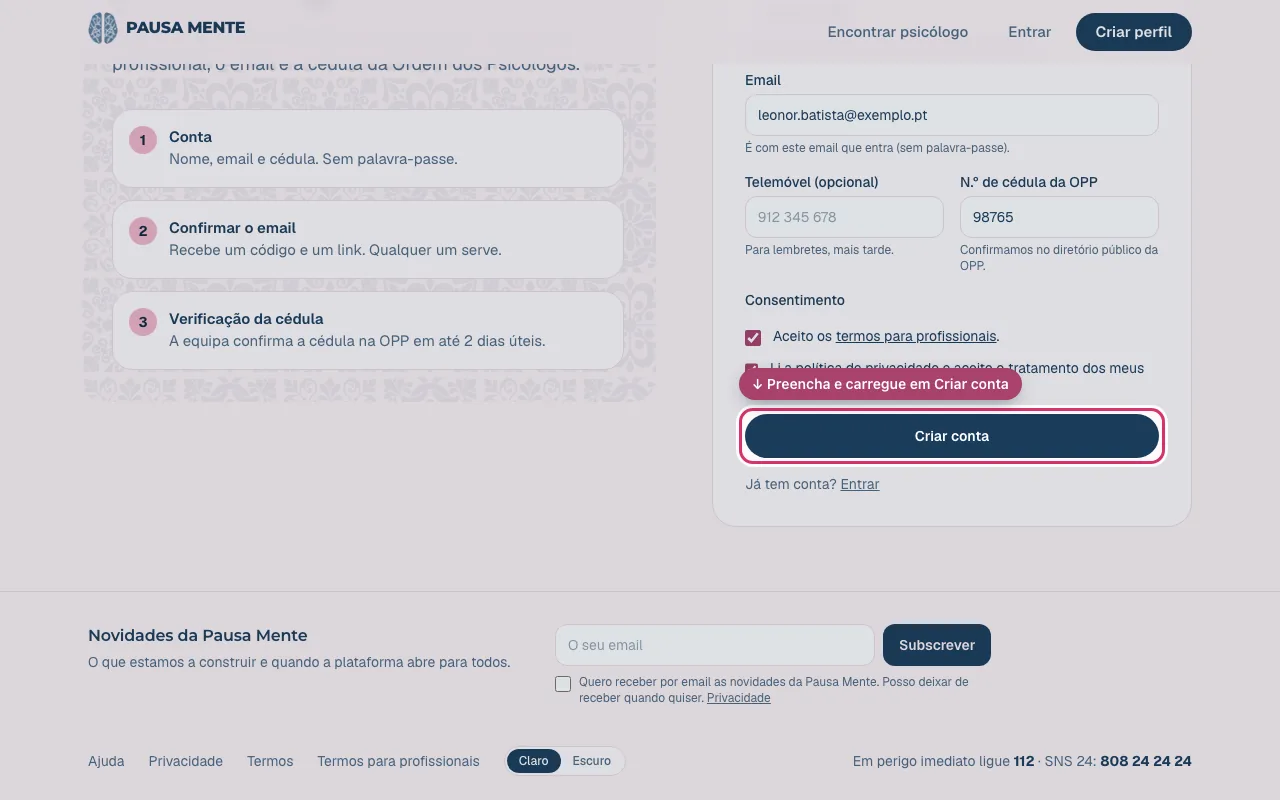
- Abra Criar perfil. O botão está no canto superior direito de todas as páginas.
- Escreva o nome profissional tal como aparece na Ordem dos Psicólogos, o email e o n.º de cédula da OPP. O telemóvel é opcional.
- Marque as duas caixas (termos para profissionais e política de privacidade) e carregue em Criar conta.
- Confirme o email com o código que lhe enviamos (veja Confirmar o email).
- Confirmamos o nome e a cédula no diretório público da OPP. Se coincidirem, pode começar logo a completar o perfil. A equipa aprova a conta em até 2 dias úteis e avisa-o por email.
- Marque a conversa de verificação de identidade (15 minutos, por videochamada): veja A conversa de verificação.
- Não há palavra-passe: entra sempre com um código enviado para o email.
Confirmar o email
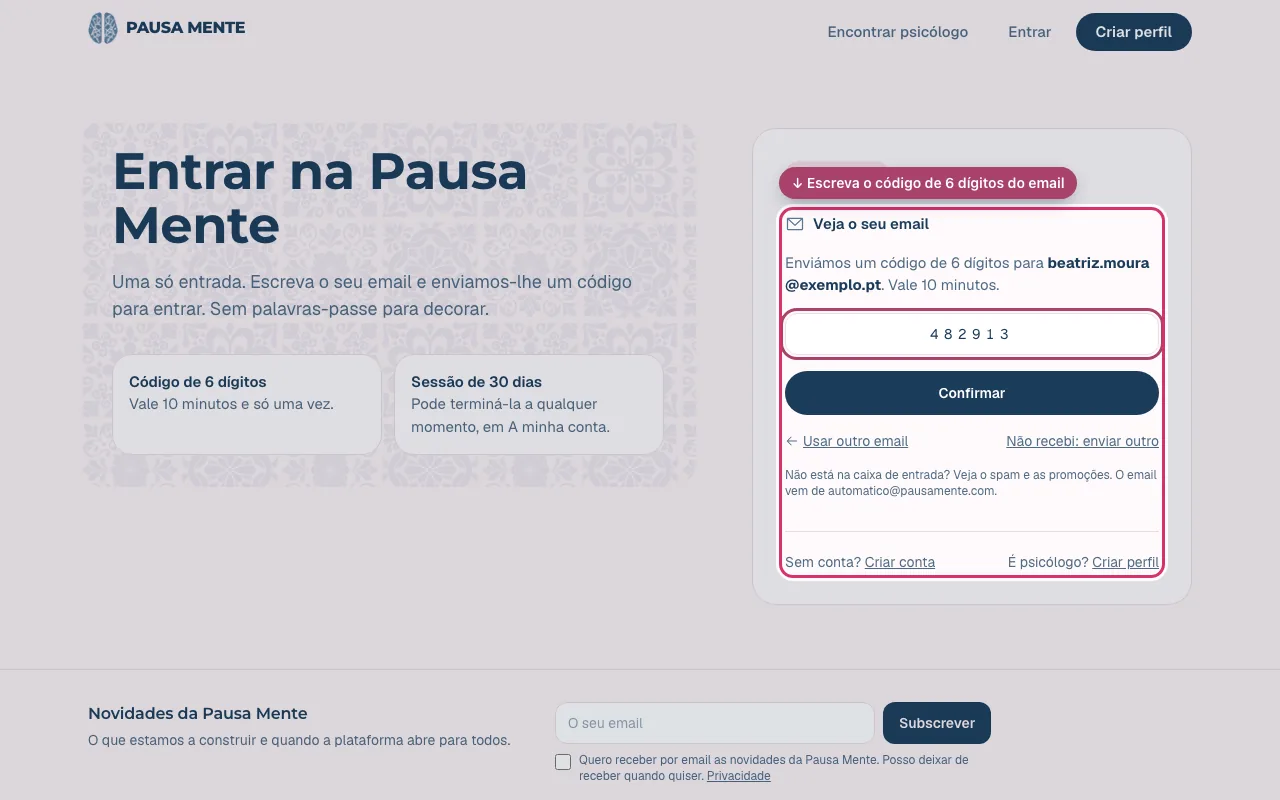
- Depois de carregar em Criar conta, a página pede um código de 6 dígitos.
- Abra o email que lhe enviámos (vem de [email protected]) e escreva o código. Também pode carregar no link do mesmo email: qualquer um dos dois serve.
- Carregue em Confirmar. Fica com a sessão iniciada e entra em A minha conta.
- O código vale 10 minutos. Se não chegar, veja o spam e as promoções, ou carregue em Não recebi: enviar outro.
- Se se enganou no email, carregue em Usar outro email.
Completar o perfil e pôr fotografia
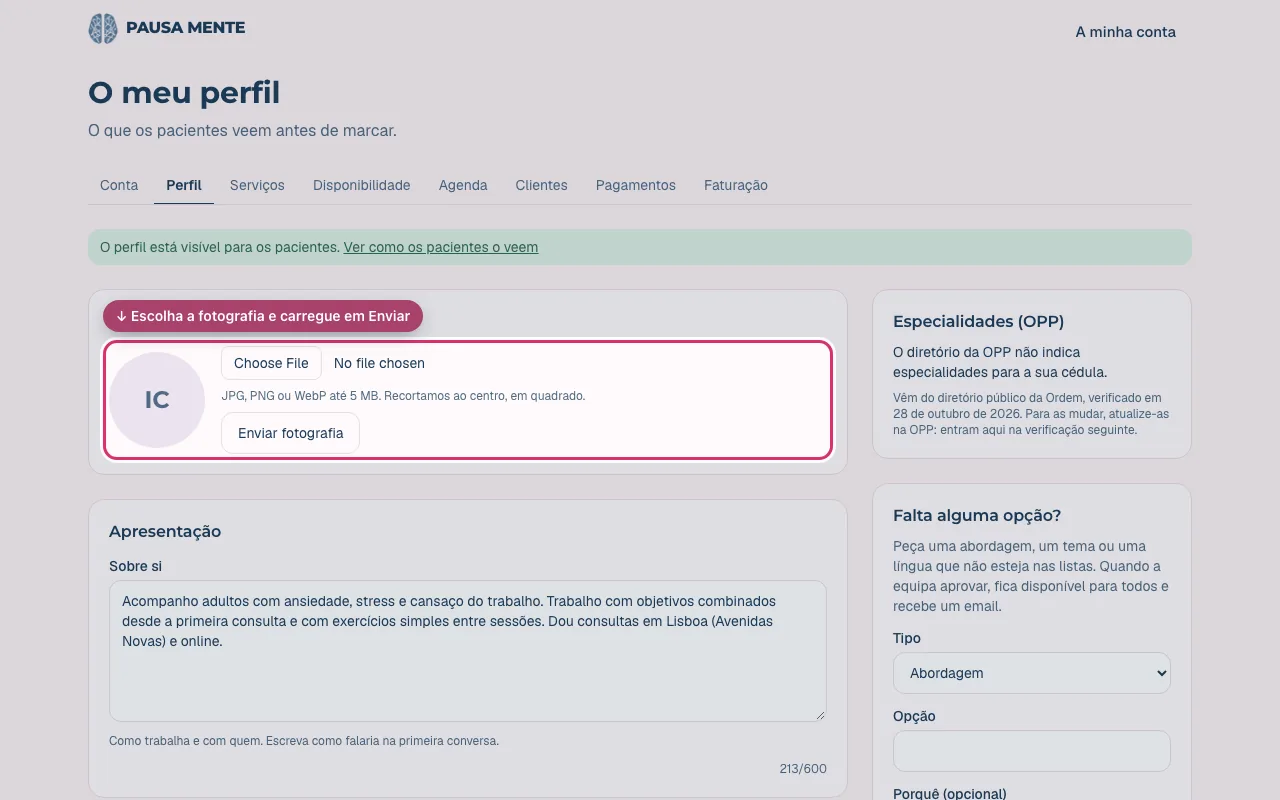
- Abra A minha conta → Perfil.
- Em Fotografia, escolha uma imagem (JPG, PNG ou WebP, até 5 MB) e carregue em Enviar fotografia. Recortamos ao centro, em quadrado.
- Escreva o texto Sobre si e escolha as abordagens, os temas que acompanha e as línguas em que dá consulta.
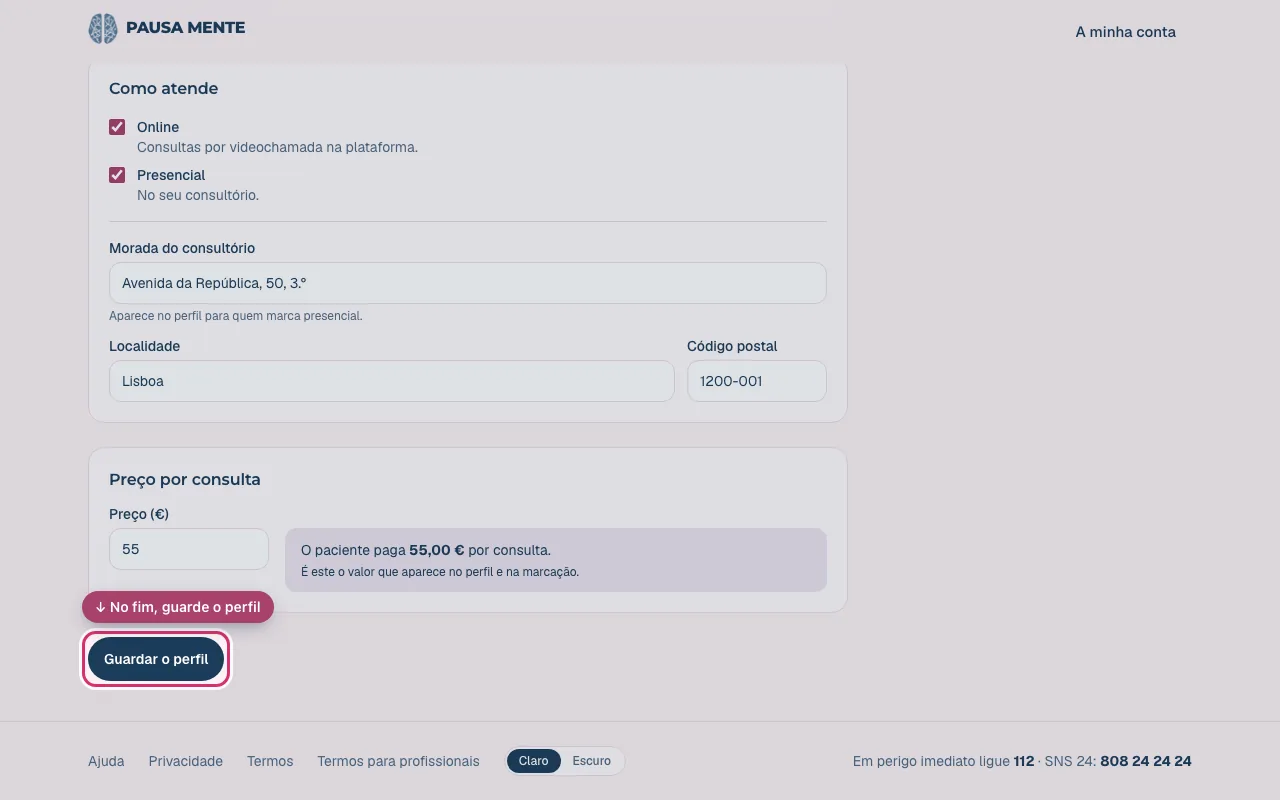
- Em Como atende, marque Online, Presencial ou os dois. Para presencial, escreva a morada do consultório, a localidade e o código postal. Por agora os pacientes só veem e marcam consultas online; o presencial volta quando o conseguirmos garantir.
- Escreva o preço por consulta (entre 25 € e 250 €) e, no fim da página, carregue em Guardar o perfil.
- No topo da página aparece o que ainda falta para o perfil ficar visível aos pacientes.
- Falta uma abordagem, um tema ou uma língua? Peça-a em Falta alguma opção?, à direita.
Criar serviços e preços
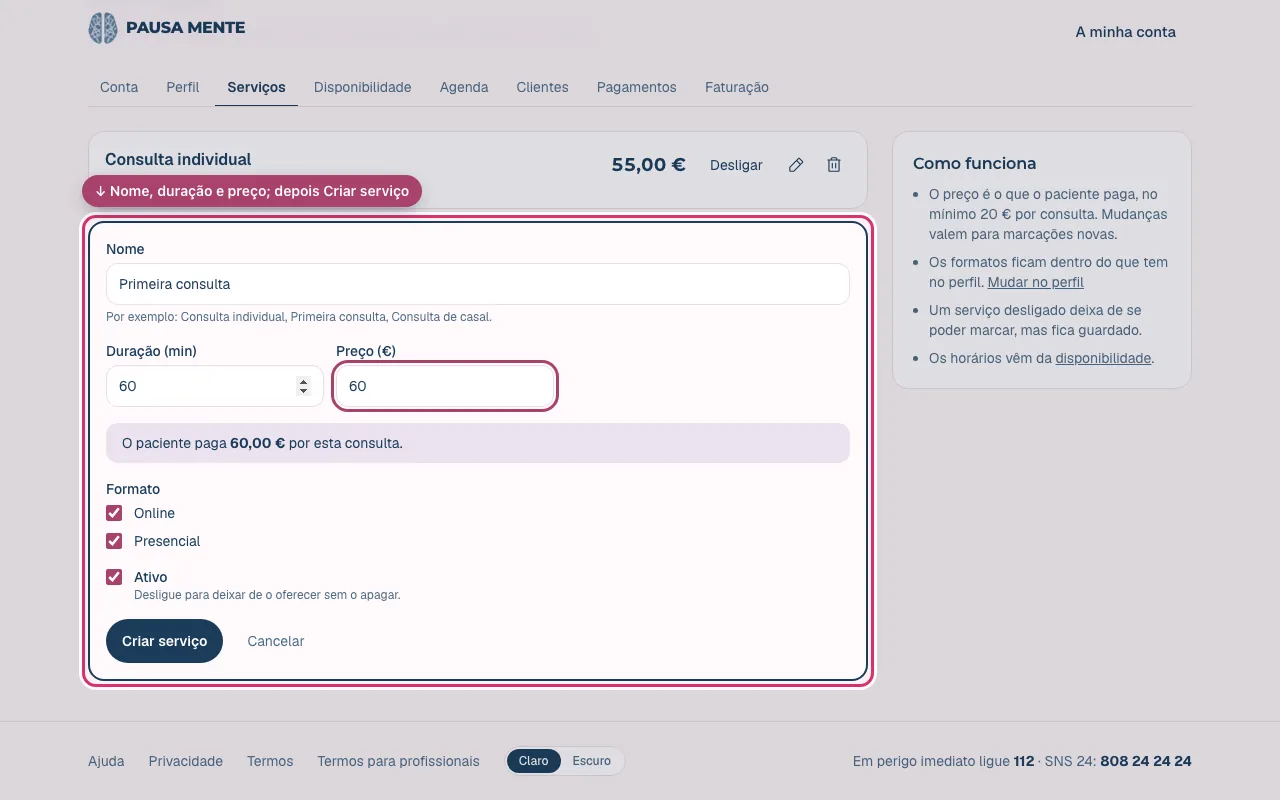
- Abra A minha conta → Serviços.
- Carregue em Novo serviço (o primeiro já aparece aberto, com o preço do perfil).
- Escreva o nome (por exemplo, Consulta individual ou Primeira consulta), a duração em minutos e o preço, entre 25 € e 250 €. Escolha o formato: online, presencial ou os dois.
- Carregue em Criar serviço.
- Para mudar um serviço, use o lápis; para deixar de o oferecer sem o apagar, Desligar. Mudanças de preço valem para marcações novas.
- Sem pelo menos um serviço ativo, ninguém consegue marcar consigo.
- O preço mínimo de uma consulta na Pausa Mente é 25 €: um preço abaixo disso dá erro e o serviço não se guarda.
Definir a disponibilidade e as férias
Onde:A minha conta → Disponibilidade
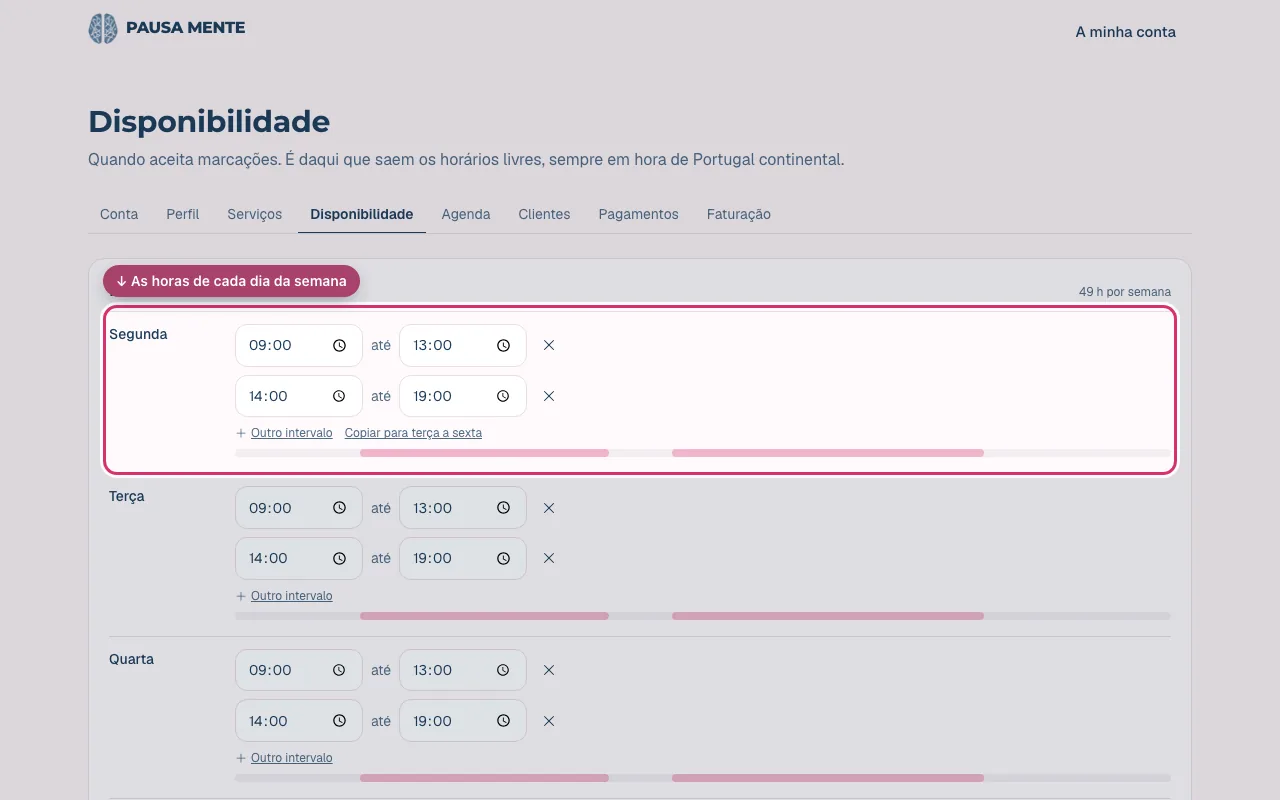
- Abra A minha conta → Disponibilidade.
- Em Horário semanal, carregue em Acrescentar horas em cada dia em que dá consultas e escreva a hora de início e de fim. Use Outro intervalo para uma pausa (por exemplo, almoço).
- Preencheu a segunda-feira? Carregue em Copiar para terça a sexta.
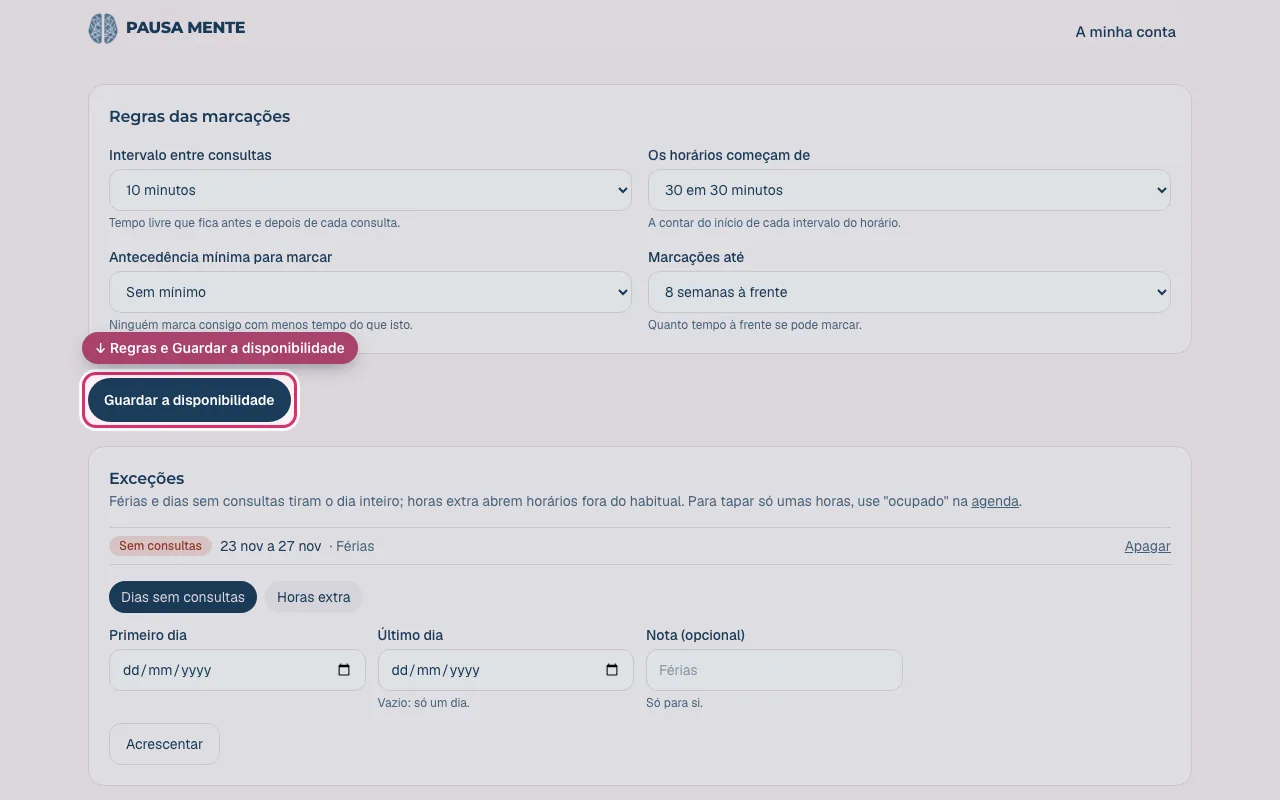
- Em Regras das marcações, escolha o intervalo entre consultas, de quanto em quanto tempo começam os horários, a antecedência mínima e até quando se pode marcar.
- Carregue em Guardar a disponibilidade.
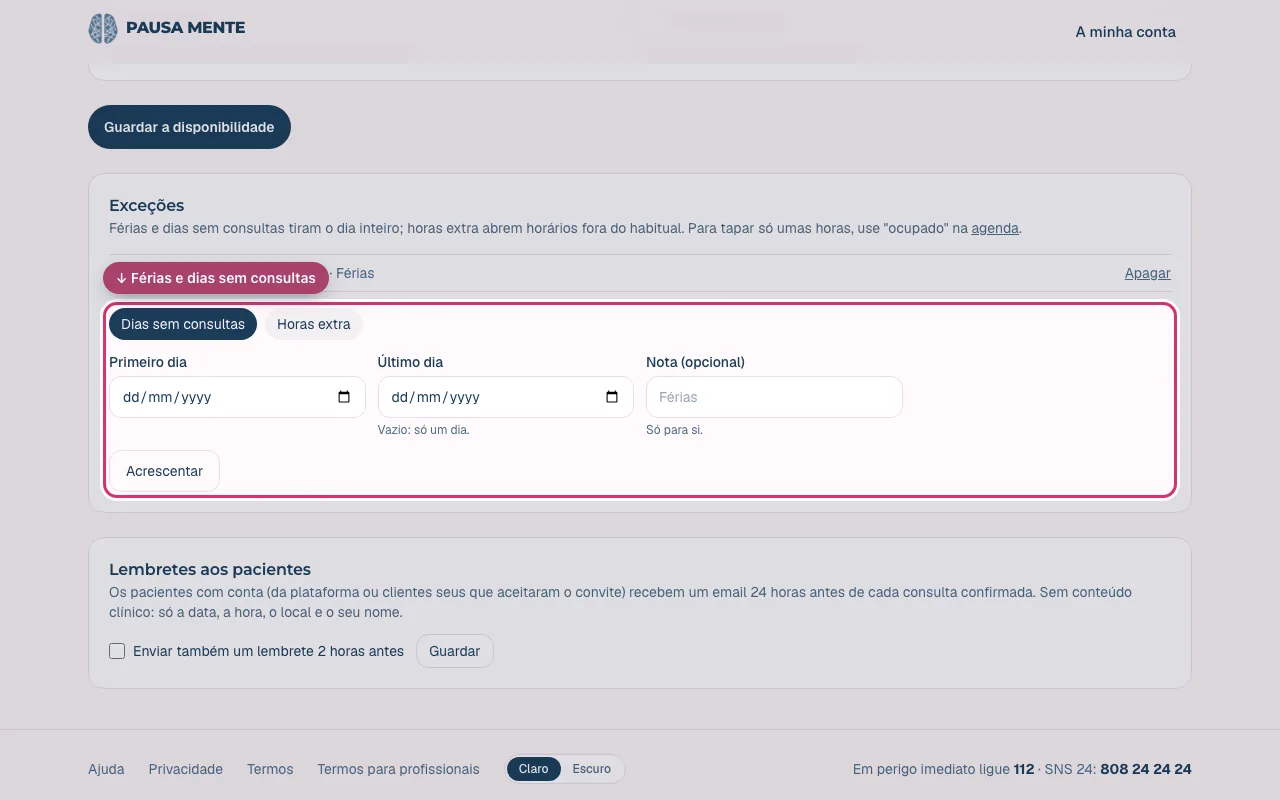
- Para férias ou dias sem consultas: em Exceções, escolha Dias sem consultas, o primeiro e o último dia, e carregue em Acrescentar. Horas extra abre horários fora do habitual.
- Para tapar só umas horas (outro trabalho, uma consulta fora), marque-as como Ocupado na agenda.
- Os horários são sempre em hora de Portugal continental. Os pacientes só veem as horas livres que daqui resultam.
Aceitar, recusar ou propor outro horário
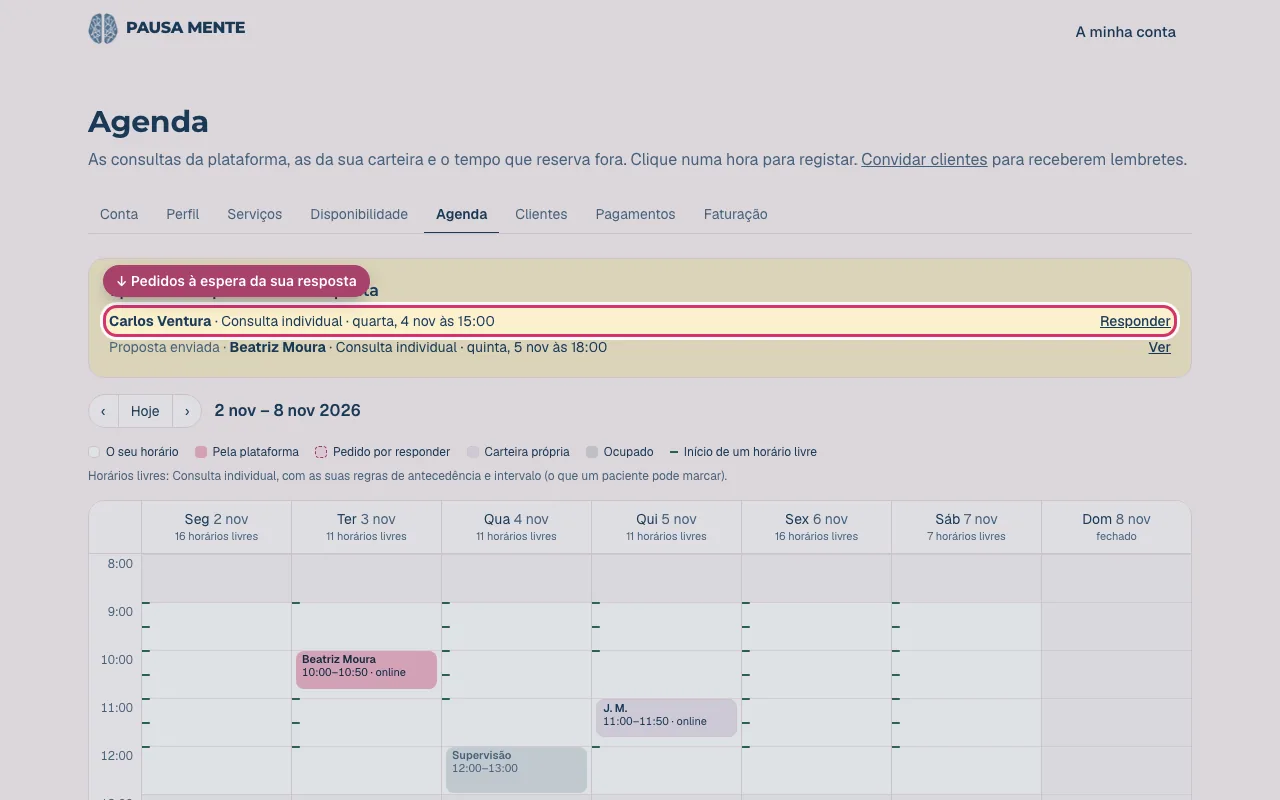
- Quando um paciente pede uma consulta, recebe um email. Abra A minha conta → Agenda.
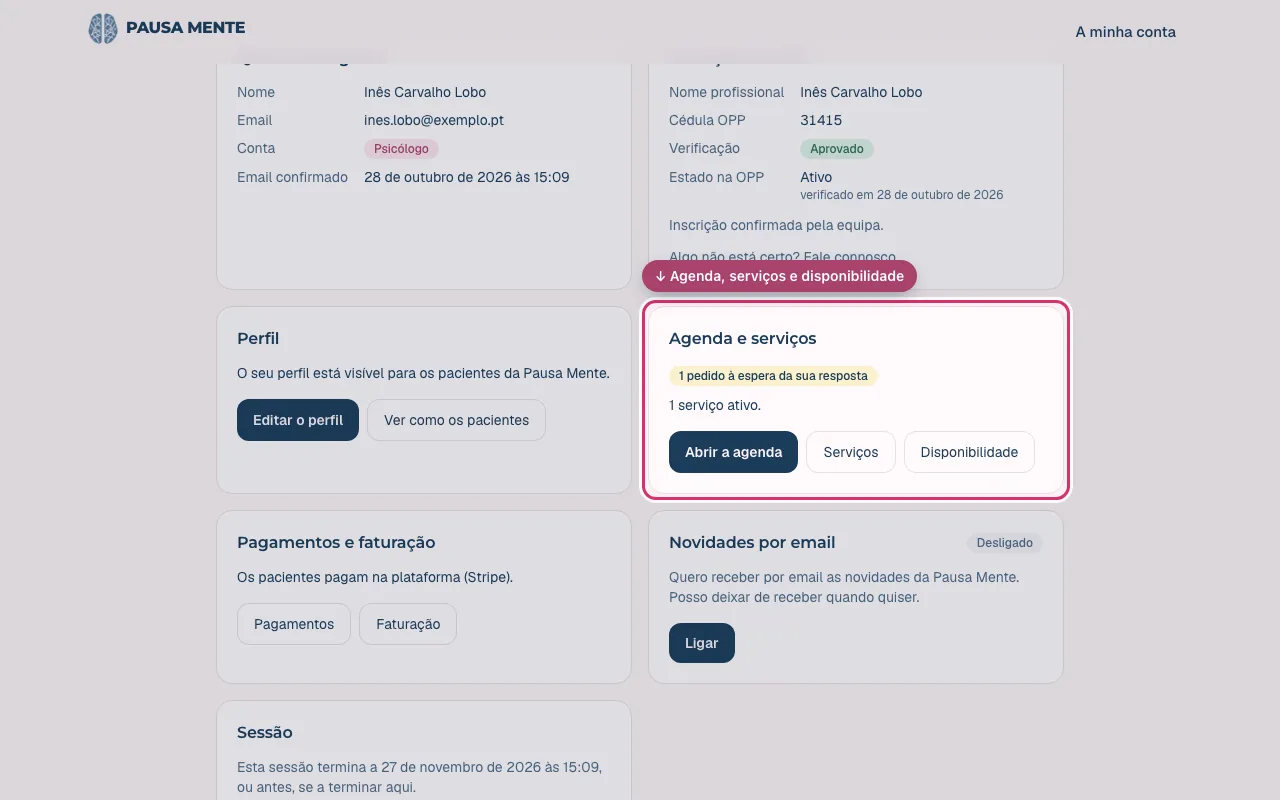
- No topo, a caixa amarela mostra os pedidos à espera da sua resposta. Carregue em Responder.
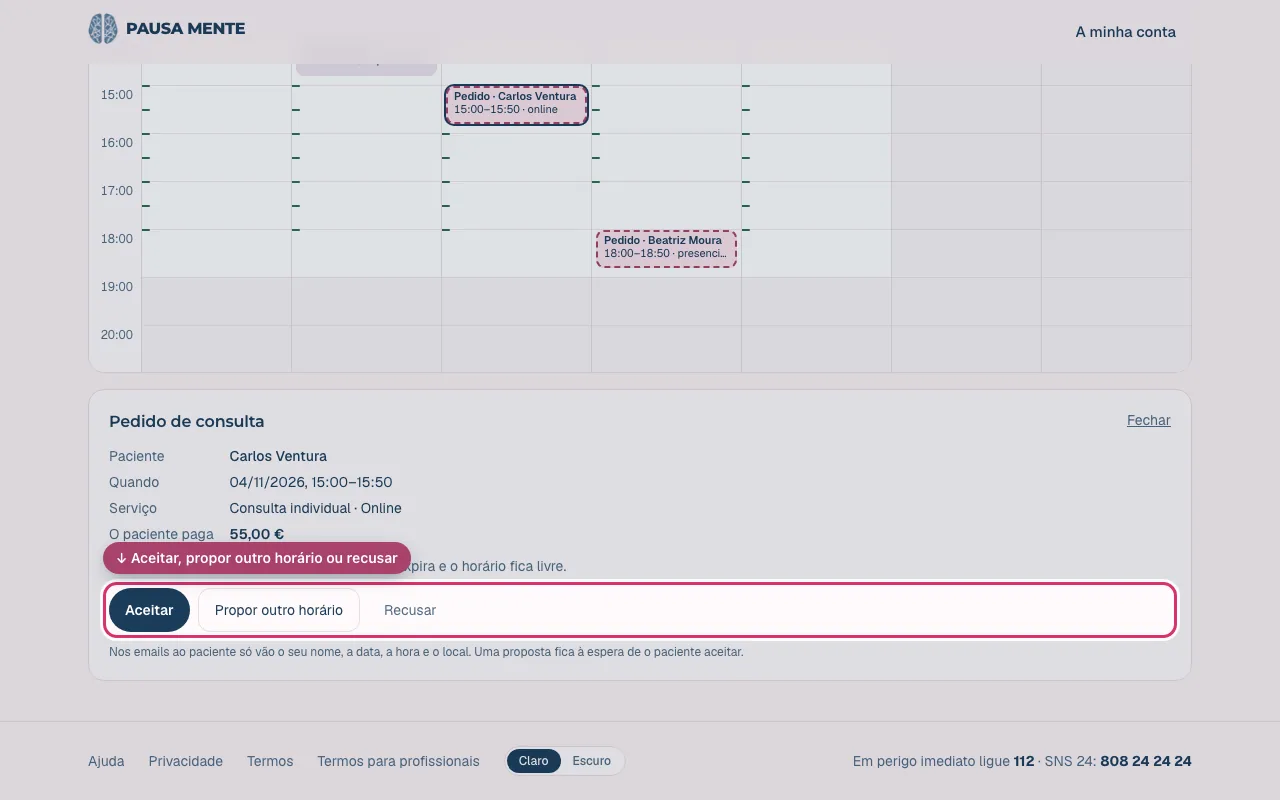
- Por baixo da agenda abre o Pedido de consulta. Carregue em Aceitar para confirmar, ou Recusar.
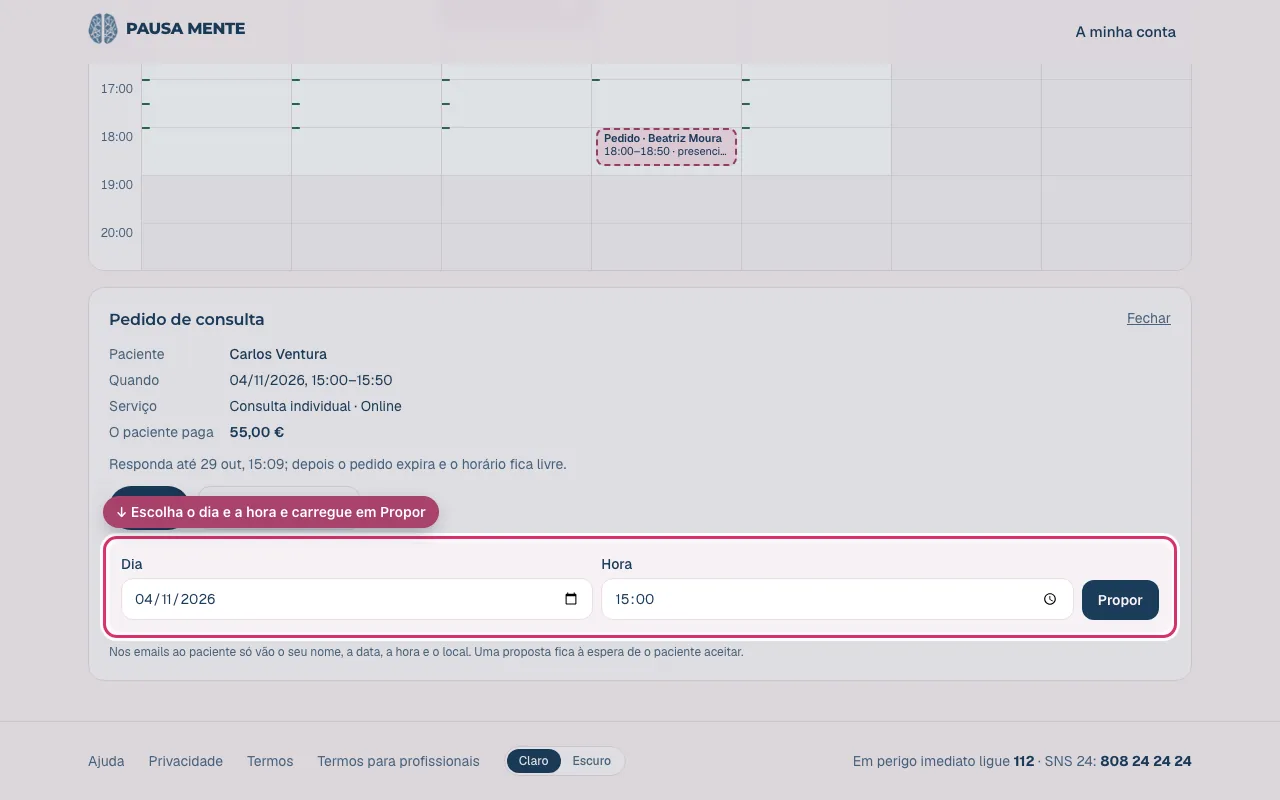
- Para sugerir outra hora, carregue em Propor outro horário, escolha o dia e a hora e carregue em Propor. O paciente tem 48 horas para aceitar.
- Tem 24 horas para responder. Depois disso o pedido expira e o horário volta a ficar livre.
- Para mudar ou desmarcar uma consulta já confirmada, carregue nela na agenda e use Mudar o horário ou Desmarcar. O paciente recebe um email.
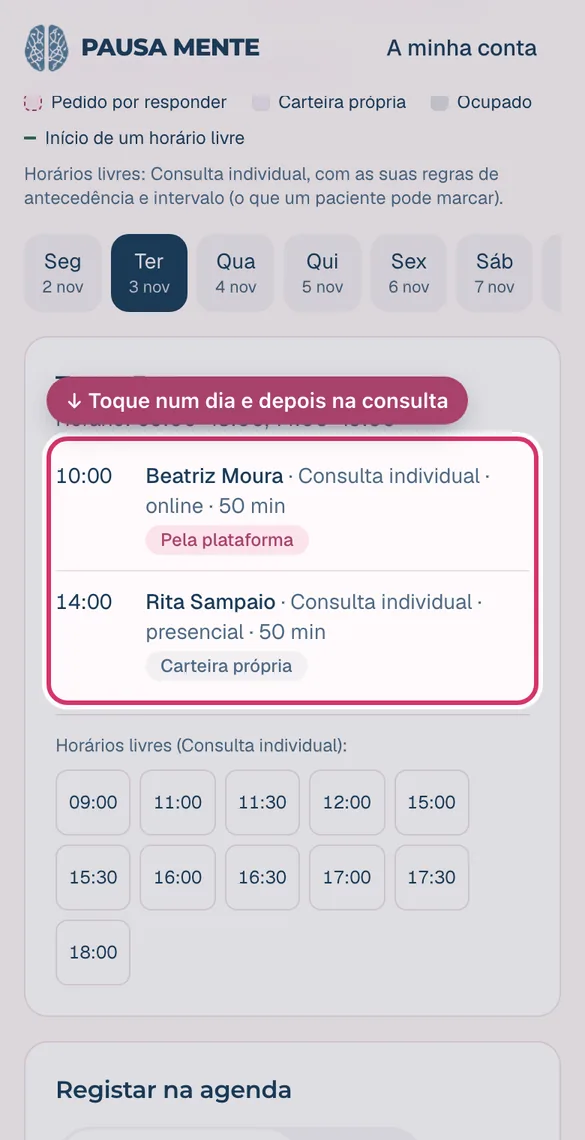
- No telemóvel, a agenda mostra um dia de cada vez: toque no dia e depois na consulta.
Registar consultas da sua carteira e tempo ocupado
- Abra A minha conta → Agenda e carregue na hora em que quer registar alguma coisa.
- Em Registar na agenda, escolha Consulta da carteira (um cliente seu que marca consigo por fora) ou Ocupado (tempo em que não quer marcações).
- Numa consulta da carteira, escreva o nome ou as iniciais do cliente, o serviço, o dia, a hora e o formato, e carregue em Registar consulta. Para tempo ocupado, carregue em Marcar como ocupado.
- Na agenda fica só o nome ou as iniciais: nada clínico. Os pacientes nunca veem as suas notas.
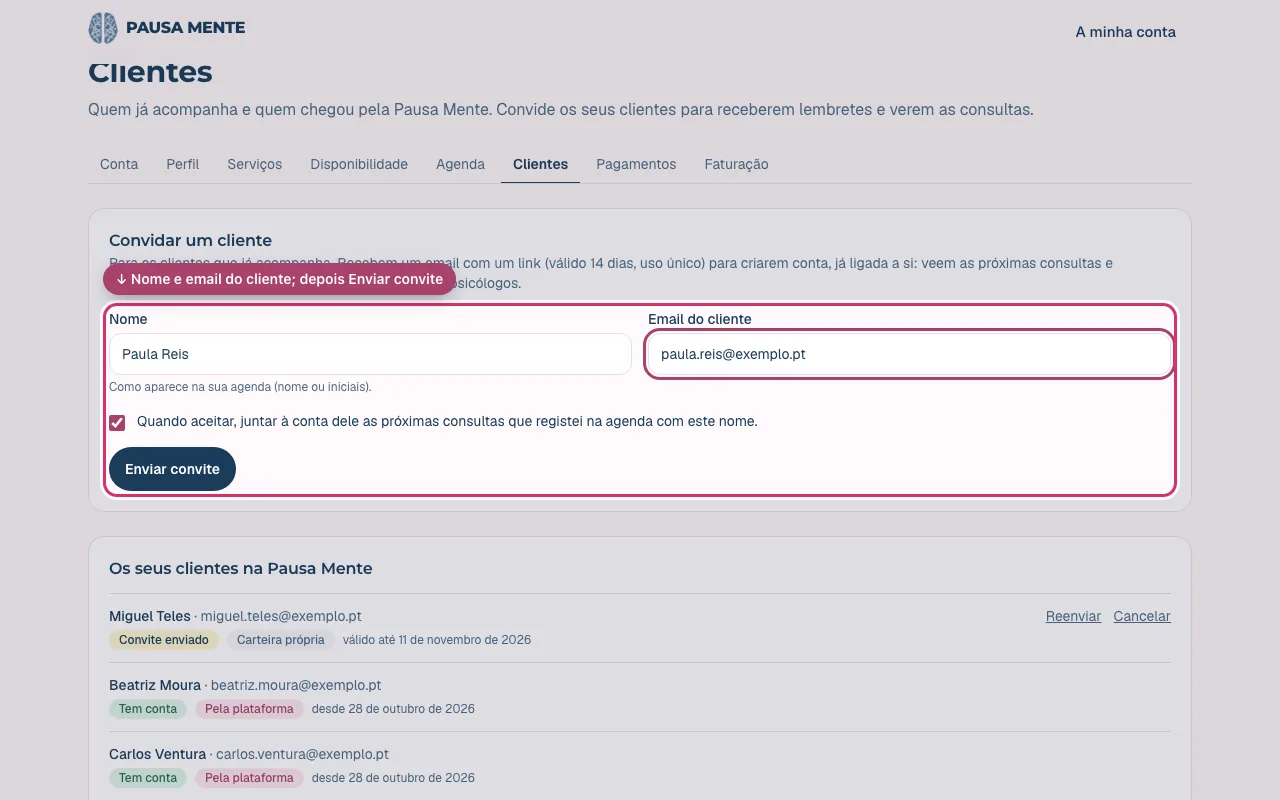
Convidar um cliente que já acompanha
- Abra A minha conta → Clientes.
- Em Convidar um cliente, escreva o nome (como aparece na sua agenda) e o email do cliente.
- Deixe marcada a caixa para juntar à conta dele as próximas consultas que registou na agenda com esse nome.
- Carregue em Enviar convite. O cliente recebe um email com um link para criar conta, já ligada a si.
- O link vale 14 dias e só se usa uma vez. Na lista por baixo pode Reenviar ou Cancelar um convite.
- Com conta, o cliente vê as próximas consultas e recebe lembretes por email.
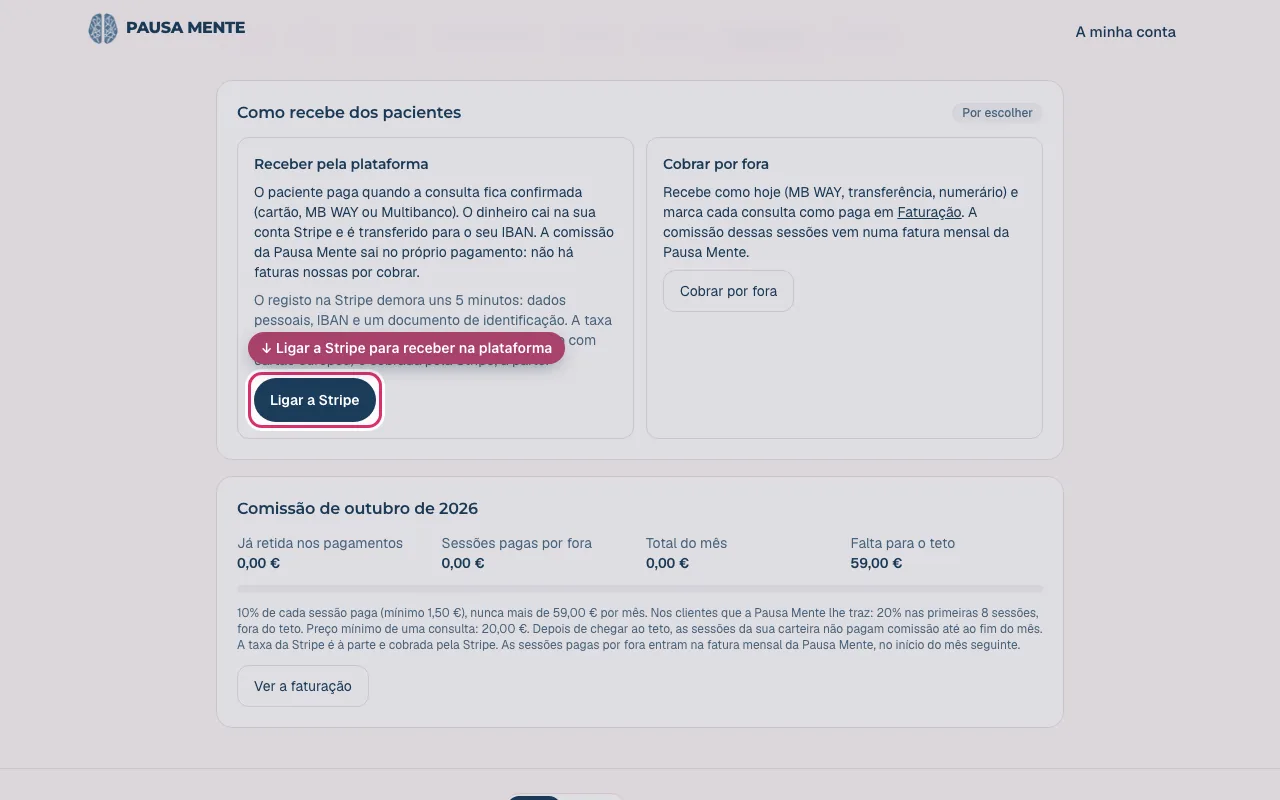
Ligar os pagamentos (Stripe) ou cobrar por fora
Onde:A minha conta → Pagamentos
- Abra A minha conta → Pagamentos.
- Em Como recebe dos pacientes, escolha uma das duas opções.
- Receber pela plataforma: carregue em Ligar a Stripe. Abre o registo na Stripe (uns 5 minutos: dados pessoais, IBAN e um documento de identificação). No fim, volta à Pausa Mente e o estado passa a Pagamentos na plataforma.
- Cobrar por fora: carregue em Cobrar por fora. Recebe como hoje (MB WAY, transferência, numerário) e marca as consultas como pagas em Faturação.
- Se o registo na Stripe ficar a meio, volte a esta página e carregue em Continuar na Stripe.
- Mais tarde, a Stripe pode pedir mais informação (por exemplo, uma fotografia do Cartão de Cidadão ou um comprovativo de morada). Recebe um email e aparece o aviso A sua conta de pagamentos precisa de atenção em A minha conta e em Pagamentos: carregue em Resolver na Stripe antes do prazo indicado.
- A taxa da Stripe (cerca de 1,5% + 0,25 € por pagamento com cartão europeu) é cobrada pela Stripe, à parte. O dinheiro é transferido para o seu IBAN; o histórico está em Abrir o painel da Stripe.
Escolher o plano
Onde:A minha conta → Pagamentos
- Abra A minha conta → Pagamentos. A secção Plano está no topo.
- Em Os seus clientes, escolha Gratuito (sem custos), Uso livre (mensalidade fixa, nada por sessão) ou Por sessão (um valor por cada sessão paga, sem mensalidade). Os preços aparecem em cada opção.
- Em Clientes que a Pausa Mente lhe traz, escolha Percentagem da sessão (só nas primeiras sessões de cada cliente) ou Subscrição mensal (sem percentagem).
- Carregue em Guardar o plano. Pode mudar quando quiser, com Mudar o plano.
- Até escolher, está no plano Gratuito e não paga nada pelos seus clientes.
- Fase beta: os preços estão em teste. Para membros fundadores (contas criadas durante o beta) garantimos durante 1 ano o mesmo modelo e os mesmos preços, a contar da escolha, exceto no plano Gratuito. Mudar para outro plano pago fica com os preços desse momento e a garantia recomeça; passar para o Gratuito acaba com ela.
- As regras estão na secção 7 dos termos para profissionais.
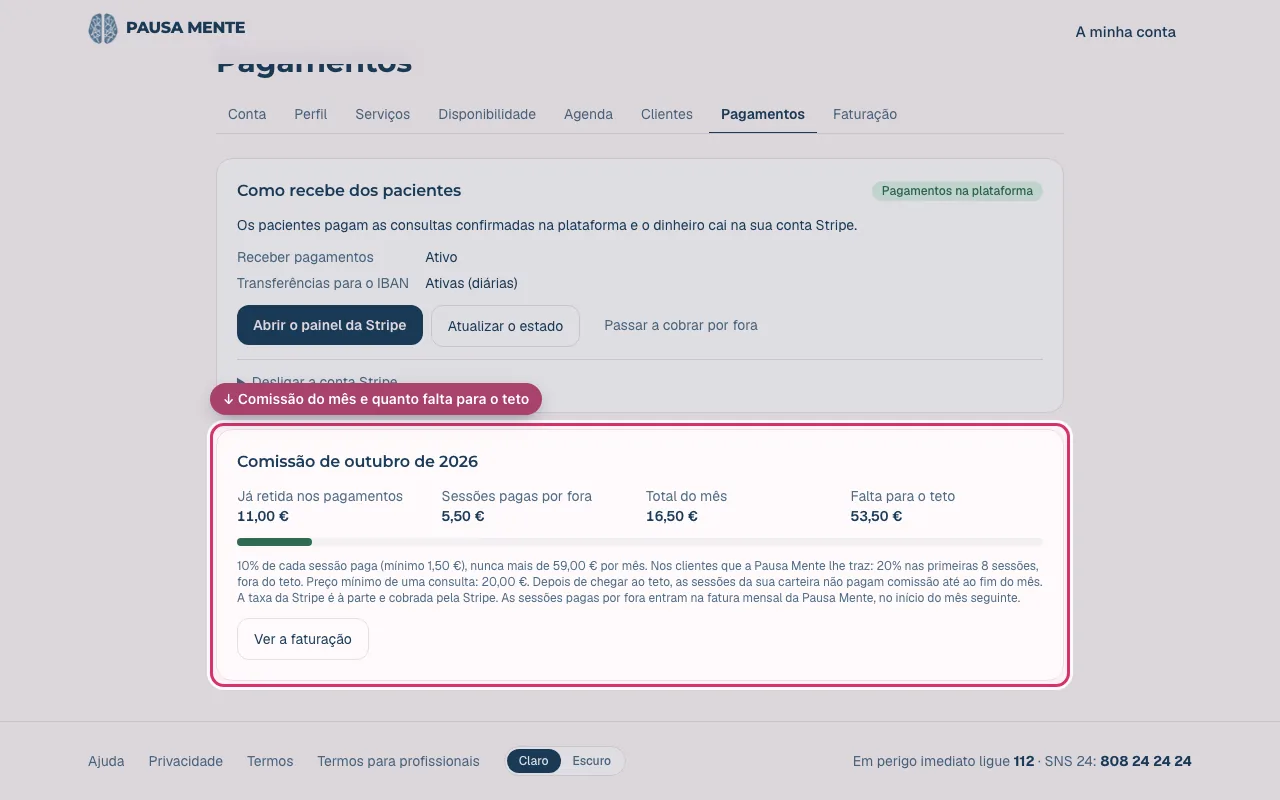
Ver pagamentos e comissões
Onde:A minha conta → PagamentosA minha conta → Faturação
- Abra A minha conta → Pagamentos e desça até O que paga à Pausa Mente no mês.
- Vê o que já foi retido nos pagamentos pela plataforma, o das sessões pagas por fora, as mensalidades do seu plano e o total do mês.
- Para o detalhe por consulta e os meses anteriores, abra Faturação: o resumo do mês está no fim, com botões para os últimos três meses.
- O que é por sessão sai no próprio pagamento, quando o paciente paga pela plataforma. O das sessões pagas por fora e as mensalidades vêm numa fatura mensal da Pausa Mente, no início do mês seguinte (na fase beta ainda não é cobrada).
- As regras e os valores estão na secção 7 dos termos para profissionais.
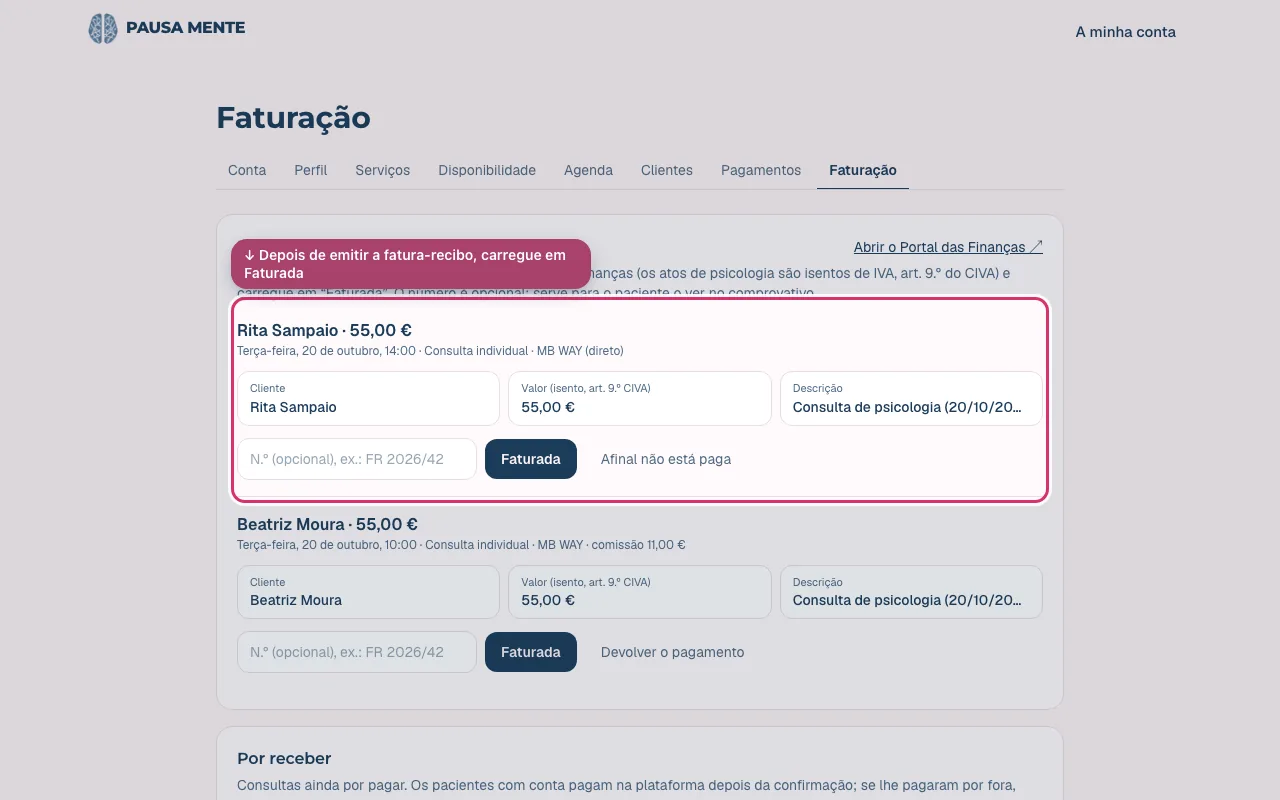
Faturas-recibo e consultas pagas por fora
Onde:A minha conta → Faturação
- Abra A minha conta → Faturação.
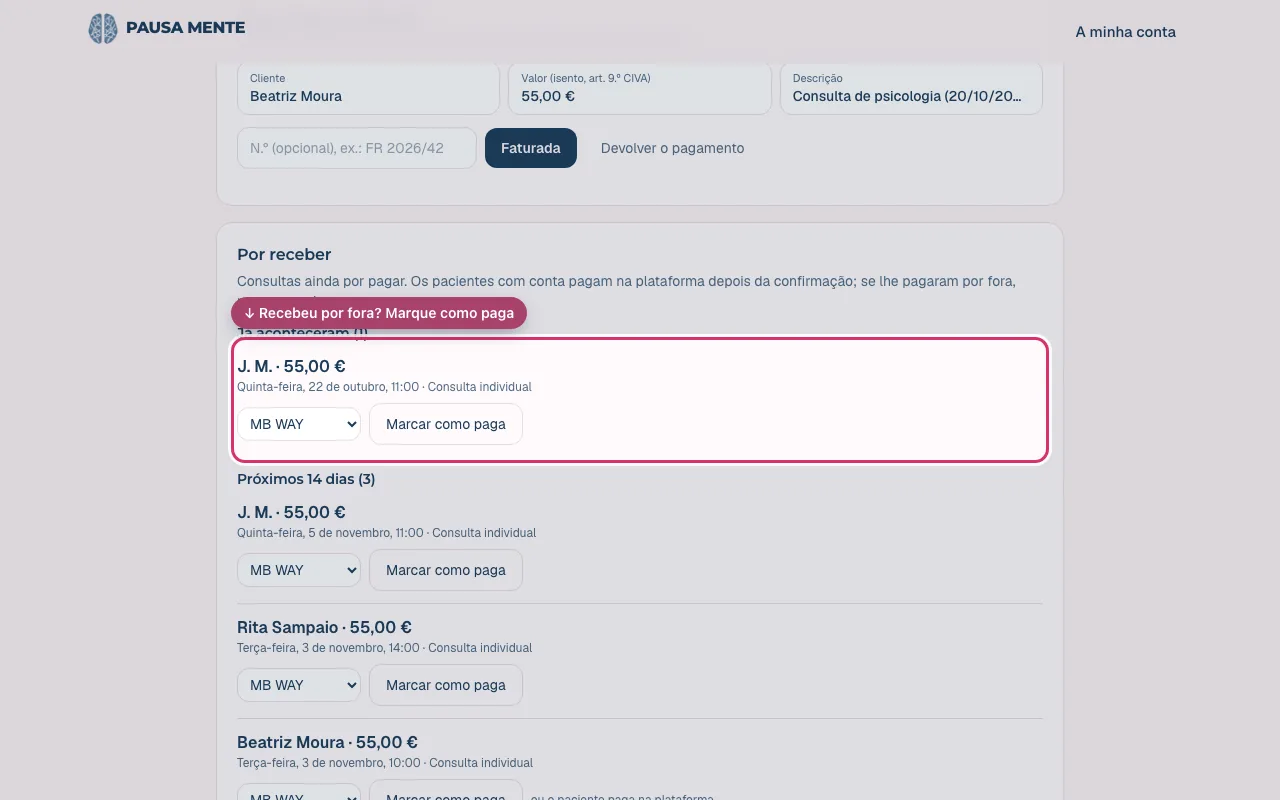
- Em Por faturar estão as consultas já pagas. Carregue em Cliente, Valor e Descrição para os copiar.
- Emita a fatura-recibo no Portal das Finanças ↗ (os atos de psicologia são isentos de IVA, art. 9.º do CIVA).
- Volte, escreva o número da fatura (opcional: aparece no comprovativo do paciente) e carregue em Faturada.
- Recebeu uma consulta por fora? Em Por receber, escolha como recebeu e carregue em Marcar como paga.
- A fatura-recibo é sempre emitida por si: a Pausa Mente só intermedeia a marcação e o pagamento.
- Para devolver um pagamento feito na plataforma, use Devolver o pagamento na mesma linha. Se já tinha faturado, aparece um aviso para emitir a nota de crédito.
A conversa de verificação de identidade
Onde:A minha conta → Identidade
- Antes de o seu perfil aparecer aos pacientes, confirmamos que é mesmo a pessoa da cédula que indicou. É uma conversa de 15 minutos por videochamada com a diretora técnica da Pausa Mente (ou outra pessoa da equipa de verificação).
- Abra A minha conta → Identidade (ou carregue em Pedir conversa de verificação em A minha conta). Aparecem os horários livres da agenda de quem faz as verificações: escolha um e carregue em Pedir a conversa. Se nenhum lhe der jeito, escolha a equipa propõe-me um.
- O pedido fica reservado até ser aceite (normalmente no próprio dia). Recebe um email quando for aceite, com a data, a hora e o link da videochamada, e um lembrete antes. Se lhe propuserem outro horário, recebe um email: aceite-o ou peça outro na página Identidade.
- Na conversa, mostre à câmara o Cartão de Cidadão (ou outro documento com fotografia) e o cartão da OPP. Não guardamos imagens nem números de documentos: só que a verificação foi feita, quando e por quem.
- Depois da conversa recebe um email e o seu perfil passa a mostrar o selo Identidade verificada pela Pausa Mente.
- Não pode na hora marcada? Carregue em Desmarcar (ou Cancelar o pedido) na página Identidade e peça outro horário. Um pedido sem resposta em 48 horas cai sozinho e pode pedir outro.
- Os clientes que convida ou regista (a sua carteira) pode atendê-los antes da conversa, desde que a inscrição na OPP esteja confirmada. A conversa só conta para aparecer aos pacientes da Pausa Mente.
- Contas criadas antes da verificação de identidade continuam visíveis, mas veem um aviso a pedir a conversa; depois dela ganham o selo. Quem foi convidado pela diretora técnica com a cédula confirmada não precisa de a pedir.
- Se usar pagamentos online, comparamos também o nome verificado pela Stripe com o seu nome profissional. Se não coincidir, as novas marcações ficam em pausa até a equipa rever.
Fazer conversas de verificação (para quem verifica)
- Se a equipa lhe deu a marca de verificador(a), os psicólogos novos pedem a conversa num horário livre da sua agenda (o seu horário semanal, exceções, consultas e blocos ocupados contam). Recebe um email a cada pedido.
- Em Agenda aparece o cartão Conversas de verificação de identidade e o pedido na grelha («Verificação — nome»). Carregue em Responder: Aceitar, Propor outro horário (qualquer hora da sua agenda) ou Recusar…, com uma nota opcional.
- Defina uma vez o seu link fixo da videochamada (ex.: Google Meet) no cartão por baixo da agenda. O psicólogo só o vê depois de aceitar.
- Na conversa, abra a marcação na agenda e use a lista de verificação: nome no Cartão de Cidadão = nome na OPP, a cara confere e a cédula confere. Carregue em Verificar, Recusar… (com o motivo, que o psicólogo vê), Faltou ou Desmarcar.
- Nunca grave, tire capturas nem escreva números de documentos: as notas recusam números longos.
- As conversas não cobram nada, não contam para comissões nem aparecem nos clientes; só ocupam o horário.
Aprovação e quando começo a aparecer aos pacientes
Onde:A minha conta
- A aprovação demora até 2 dias úteis. Recebe um email quando a equipa aprovar. Se precisarmos de um documento, o pedido aparece em A minha conta.
- Aparece aos pacientes depois de aprovado, com a identidade verificada e com o perfil completo: apresentação, formato, morada (se der consultas presenciais), preço, línguas e pelo menos um serviço ativo.
- Os pacientes só veem os horários que abrir em Disponibilidade.
- Em A minha conta vê o estado da verificação, o que falta no perfil e os atalhos para a agenda, os serviços e a disponibilidade.
A minha atividade foi pausada
Onde:A minha conta → Reportar um problema
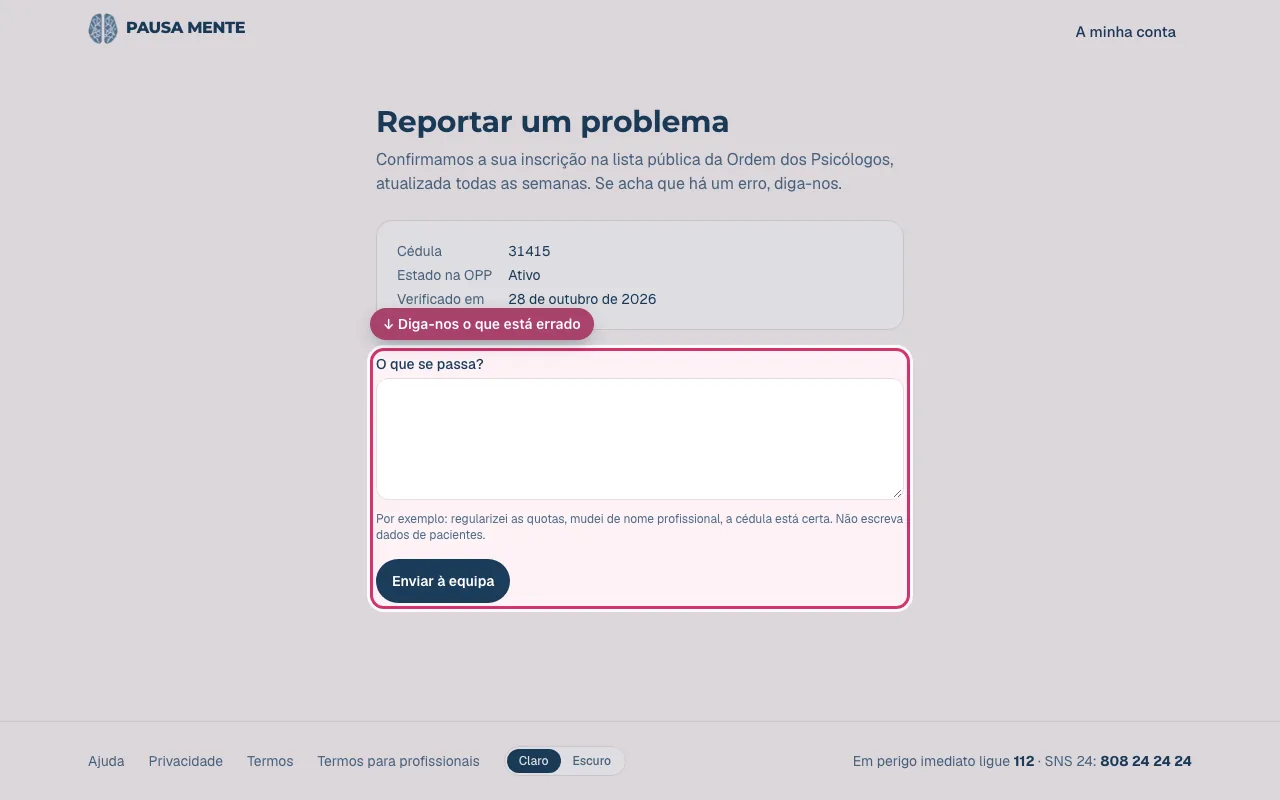
- Acontece quando, na verificação semanal, a sua inscrição deixa de aparecer como ativa na lista pública da OPP. O perfil fica escondido; as consultas já marcadas mantêm-se.
- Quando a OPP atualizar, a conta volta a ficar ativa sozinha na verificação seguinte.
- Se acha que é um erro, abra Reportar um problema, explique o que se passa e carregue em Enviar à equipa.
Para pacientes
Encontrar um psicólogo
Onde:Encontrar psicólogo
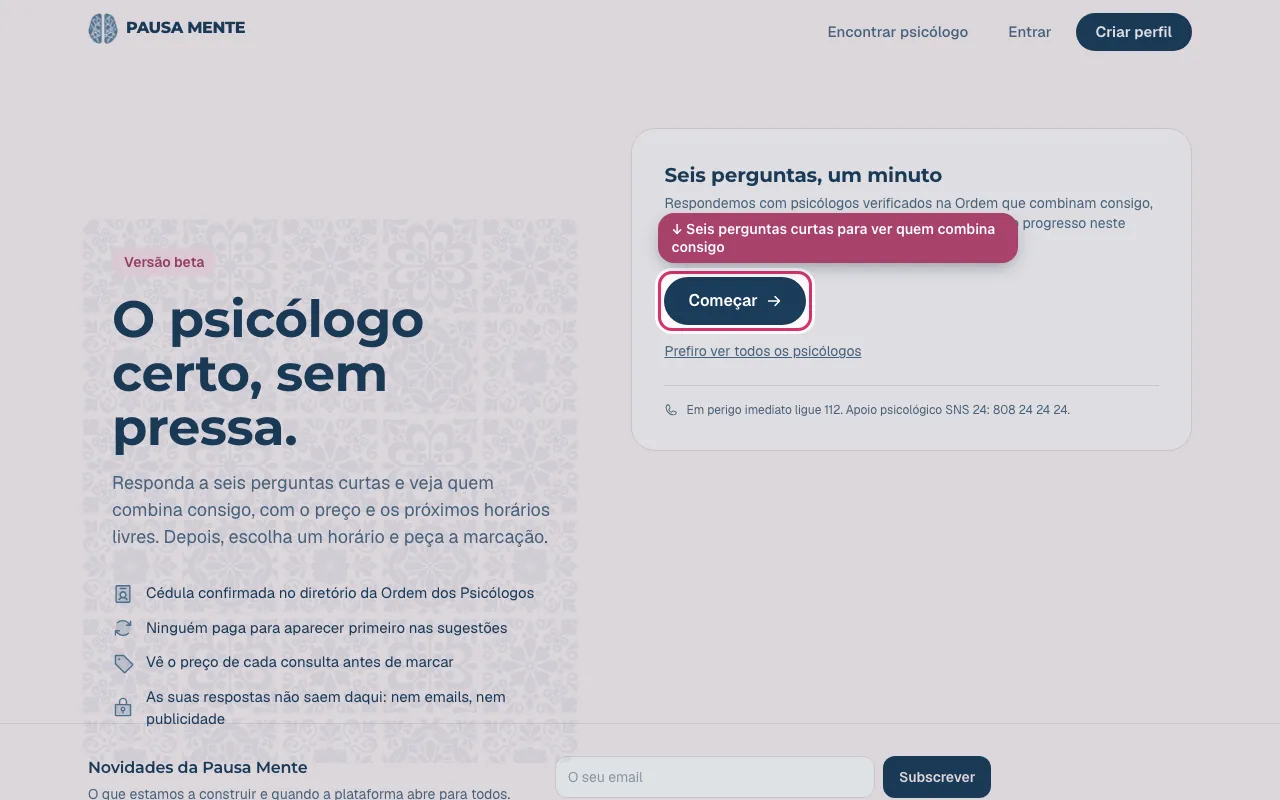
- Abra Encontrar psicólogo e carregue em Começar.
- Responda a cinco perguntas curtas: o que o traz cá, o seu email (para não perder o que respondeu), se já fez terapia, quando lhe dá jeito e quanto pode pagar. Não é um diagnóstico. Se tiver de parar, carregue em «Continuar mais tarde» e enviamos-lhe o link por email.
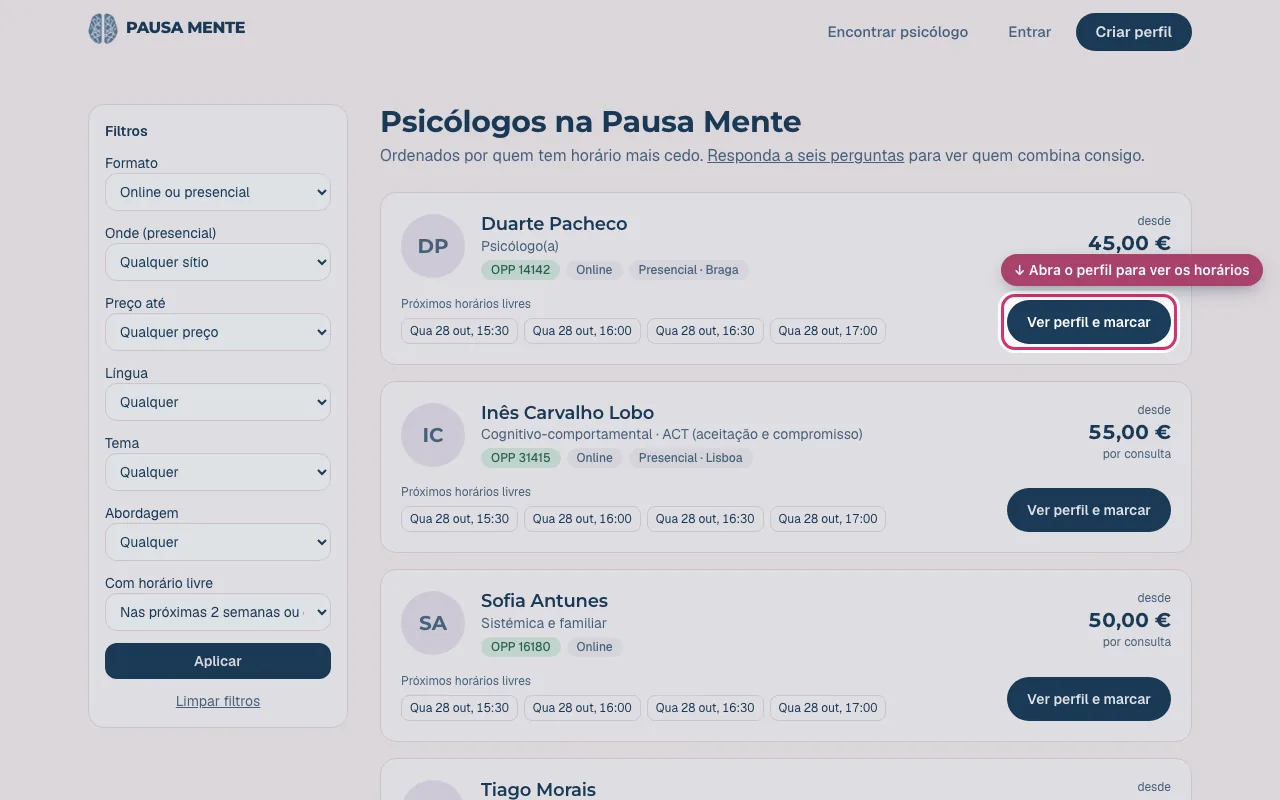
- Carregue em Ver sugestões. Aparecem os psicólogos que combinam consigo, com o preço e os próximos horários livres.
- Carregue em Ver perfil e marcar para ver a abordagem, os temas, o preço e os horários.
- Prefere ver todos? Abra a lista de psicólogos e use os filtros à esquerda.
Os psicólogos são verificados?
- Sim. Confirmamos a cédula e o nome de cada psicólogo na lista pública da Ordem dos Psicólogos Portugueses e uma pessoa da equipa aprova o perfil antes de aparecer.
- Confirmamos também a identidade: numa conversa por videochamada, a diretora técnica (ou alguém da equipa de verificação) vê o documento de identificação e o cartão da OPP (veja o selo).
- A verificação da OPP repete-se todas as semanas: se a inscrição deixar de estar regularizada, o perfil deixa de aparecer.
O que quer dizer o selo «Identidade verificada pela Pausa Mente»?
- Quer dizer que a equipa da Pausa Mente confirmou que o psicólogo é a pessoa titular da cédula da OPP indicada no perfil: numa conversa por videochamada, a diretora técnica (ou alguém da equipa de verificação) viu o documento de identificação com fotografia e o cartão da OPP.
- A data ao lado do selo (mês e ano) é quando foi feita essa verificação.
- Psicólogos que entraram por convite da diretora técnica, com a cédula confirmada no diretório da OPP, também têm o selo.
- O selo não avalia a qualidade clínica: isso é com a Ordem dos Psicólogos Portugueses e consigo. Se algo não lhe parecer certo, veja Denunciar.
Marcar uma consulta
Onde:Encontrar psicólogo → Ver perfil e marcar
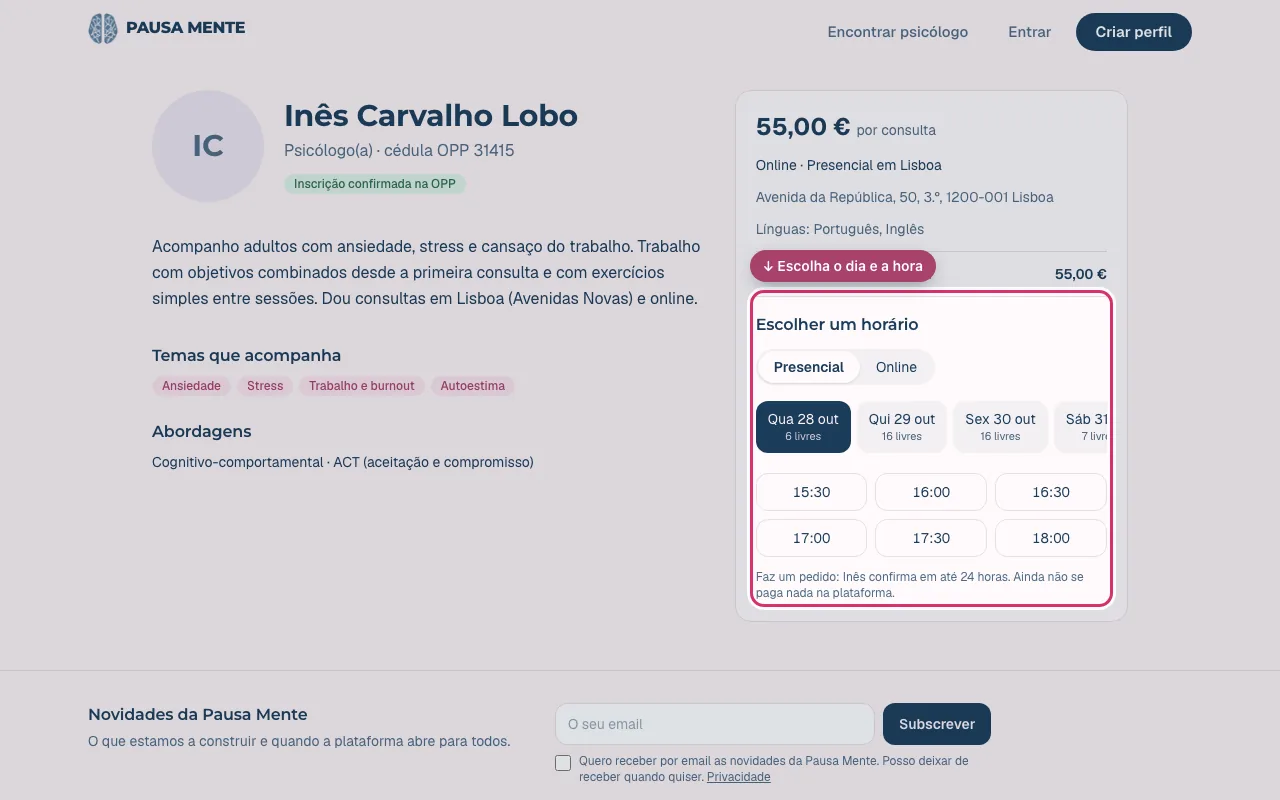
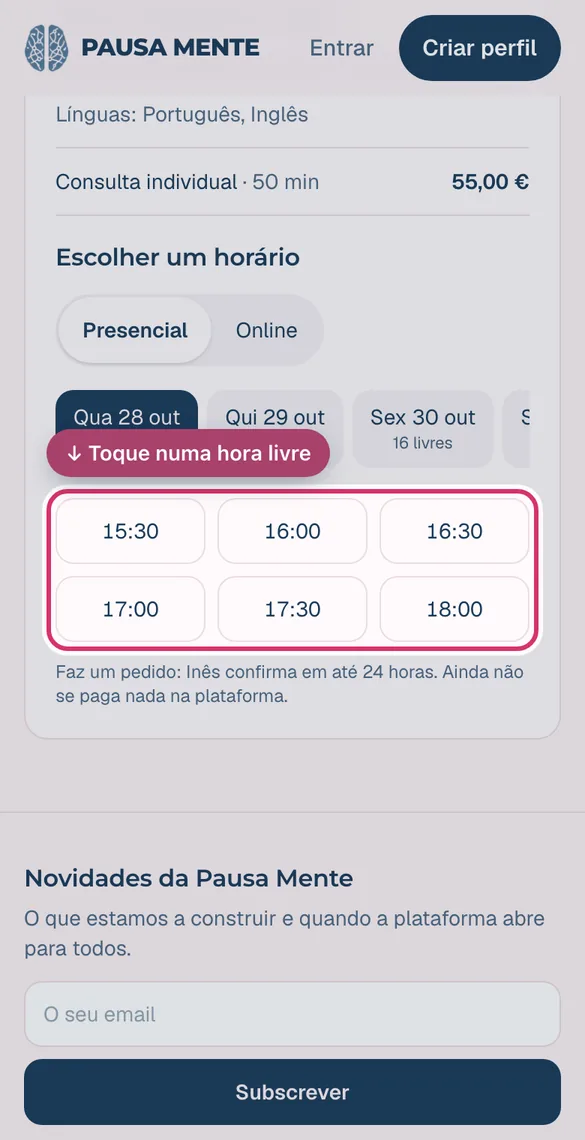
- No perfil do psicólogo, em Escolher um horário, escolha o dia e uma hora livre. Por agora as consultas são todas online.
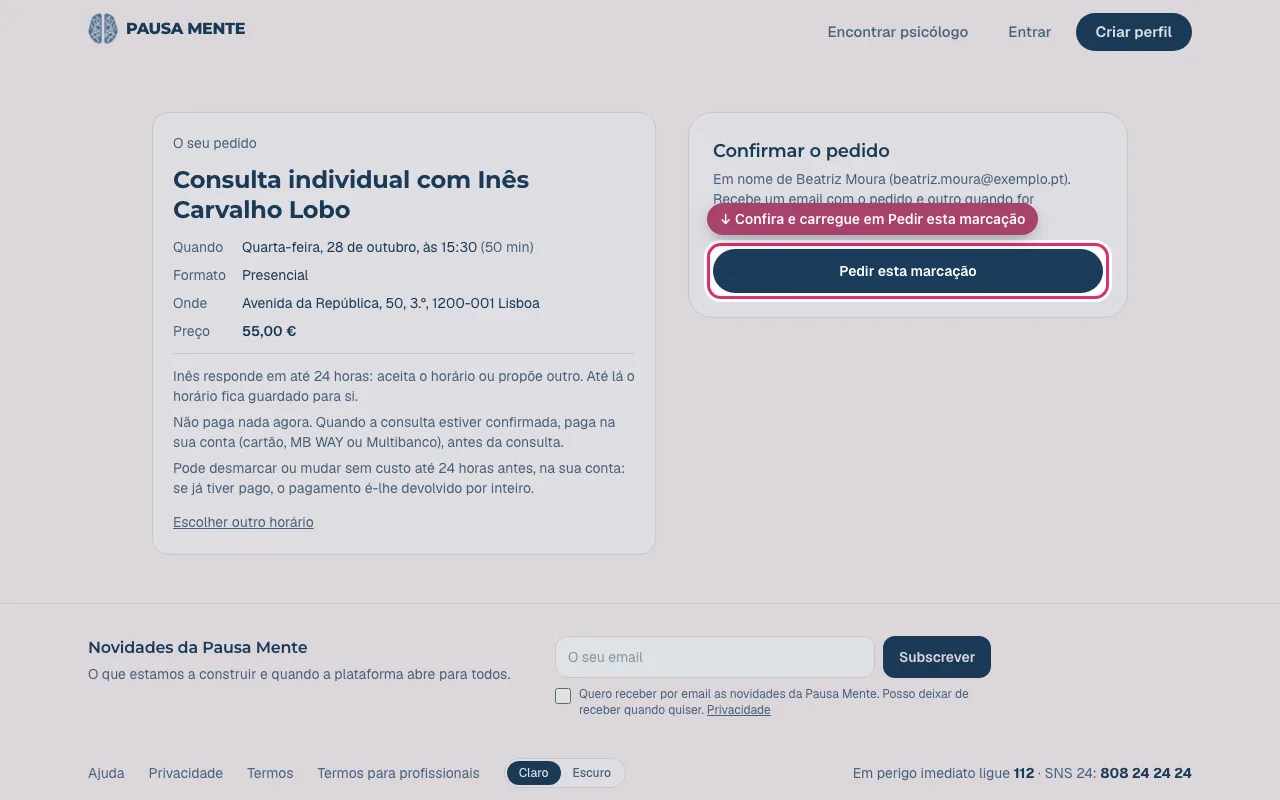
- Confira o pedido. Se ainda não tem conta, cria-a ali mesmo: nome, email e o código que lhe enviamos.
- Carregue em Pedir esta marcação. Recebe um email com o pedido.
- O psicólogo tem 24 horas para aceitar ou propor outro horário. Recebe um email em cada passo.
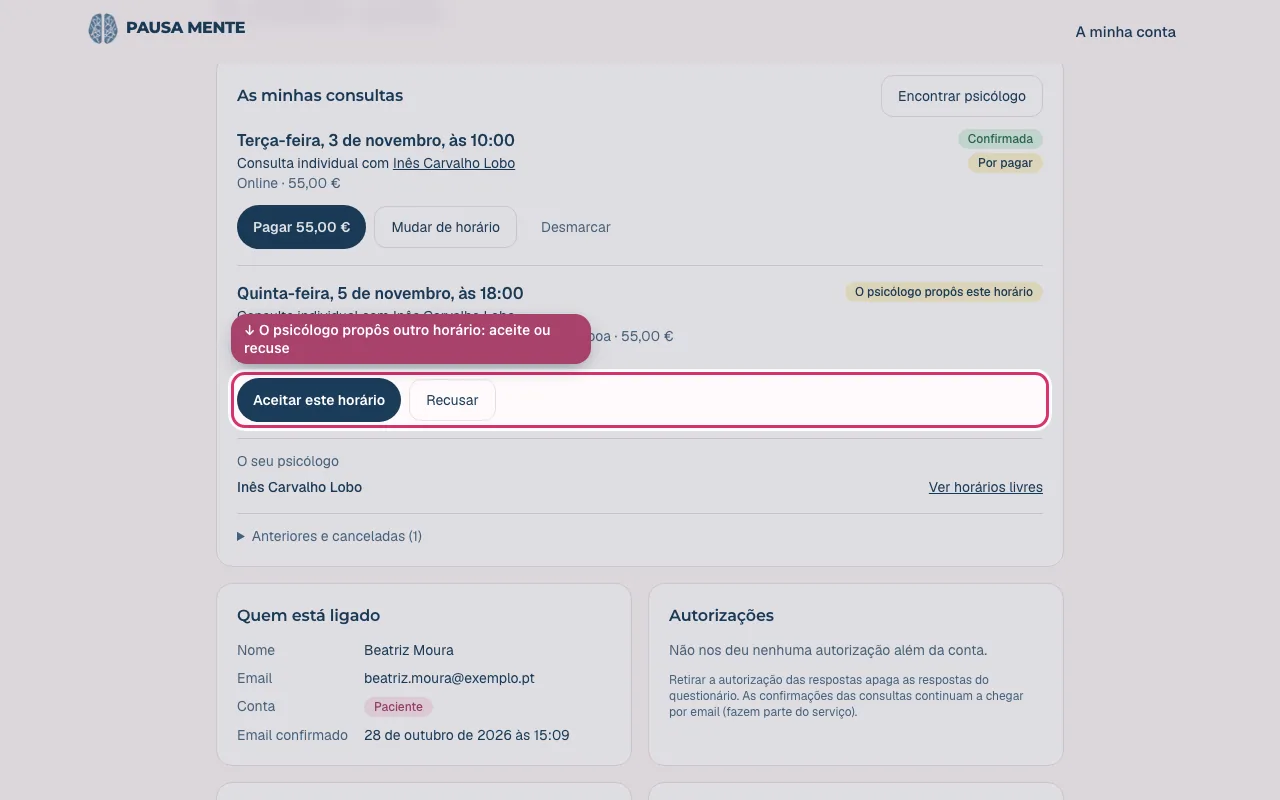
- Se ele propuser outro horário, abra A minha conta e carregue em Aceitar este horário ou Recusar. Tem 48 horas.
- Ao pedir ainda não paga nada: o pagamento é só depois de a consulta estar confirmada.
Pagar a consulta e ver o comprovativo
Onde:A minha conta
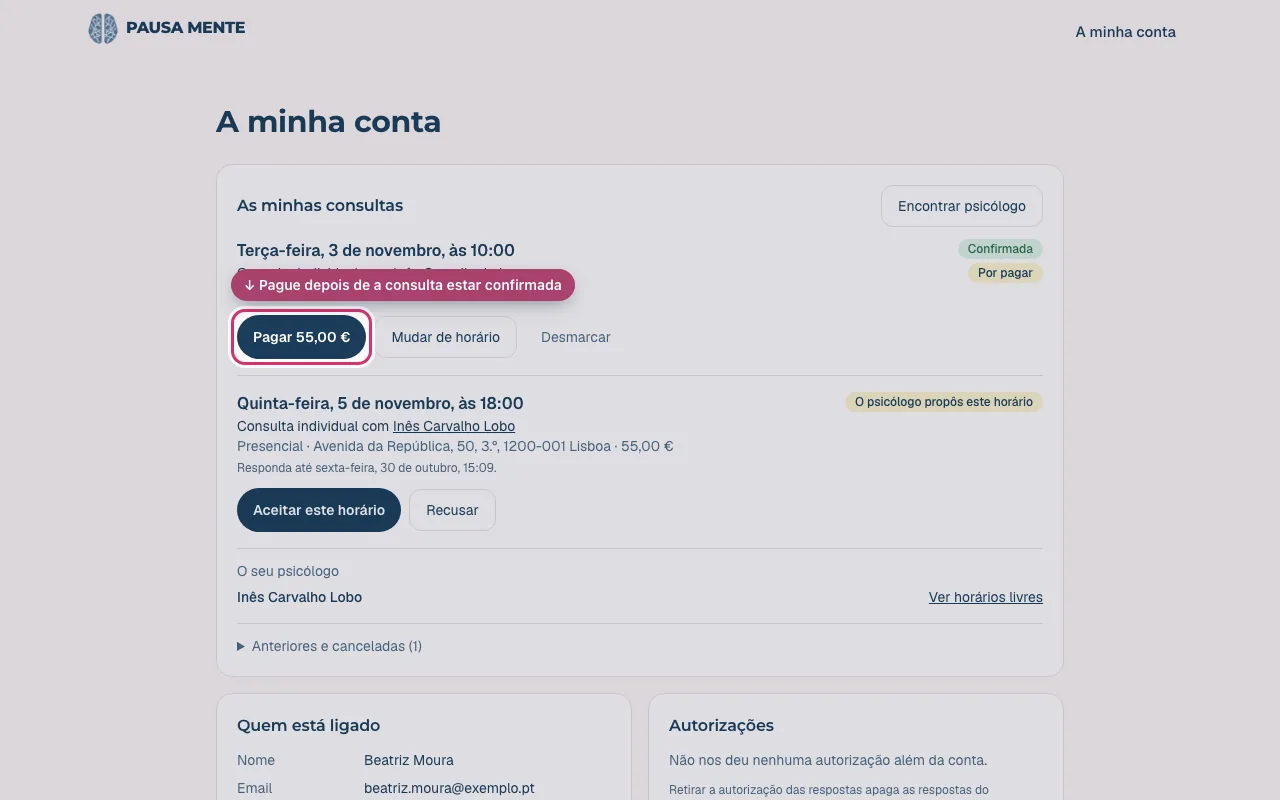
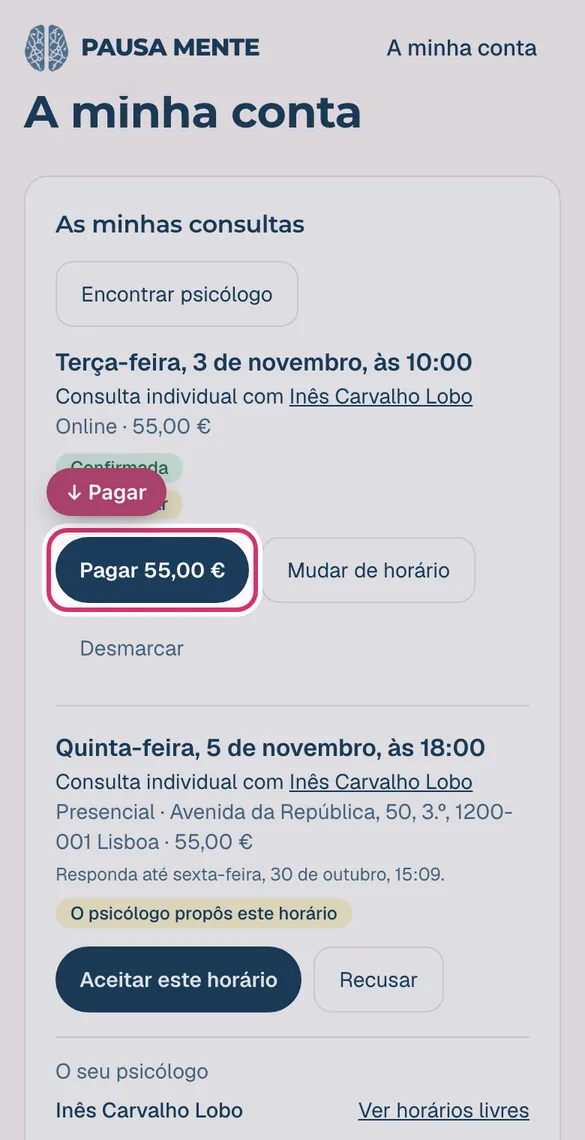
- Quando a consulta estiver confirmada, abra A minha conta. Em As minhas consultas aparece o botão Pagar com o valor.
- Carregue em Pagar: abre a página segura da Stripe. Pode pagar com cartão, MB WAY ou Multibanco.
- Com Multibanco, recebe uma referência; a consulta fica paga quando a pagar (pode demorar umas horas a aparecer).
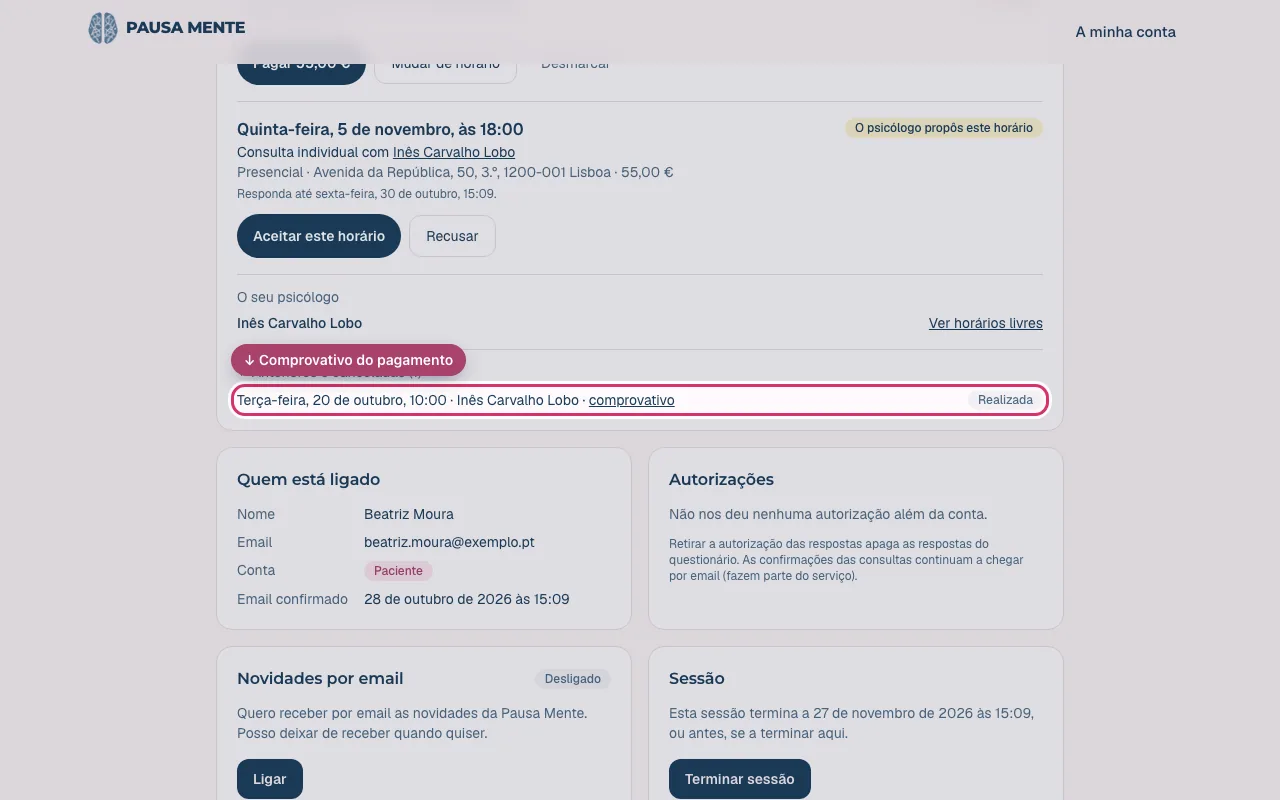
- Depois de pago, o Comprovativo fica na sua conta. Para consultas antigas, abra Anteriores e canceladas e carregue em comprovativo.
- Pague antes da consulta. Alguns psicólogos recebem diretamente (por exemplo MB WAY ou transferência): nesse caso não aparece o botão Pagar e combina o pagamento com ele.
- O comprovativo não é uma fatura: a fatura-recibo é emitida pelo psicólogo e chega-lhe à parte.
Mudar ou desmarcar uma consulta
Onde:A minha conta
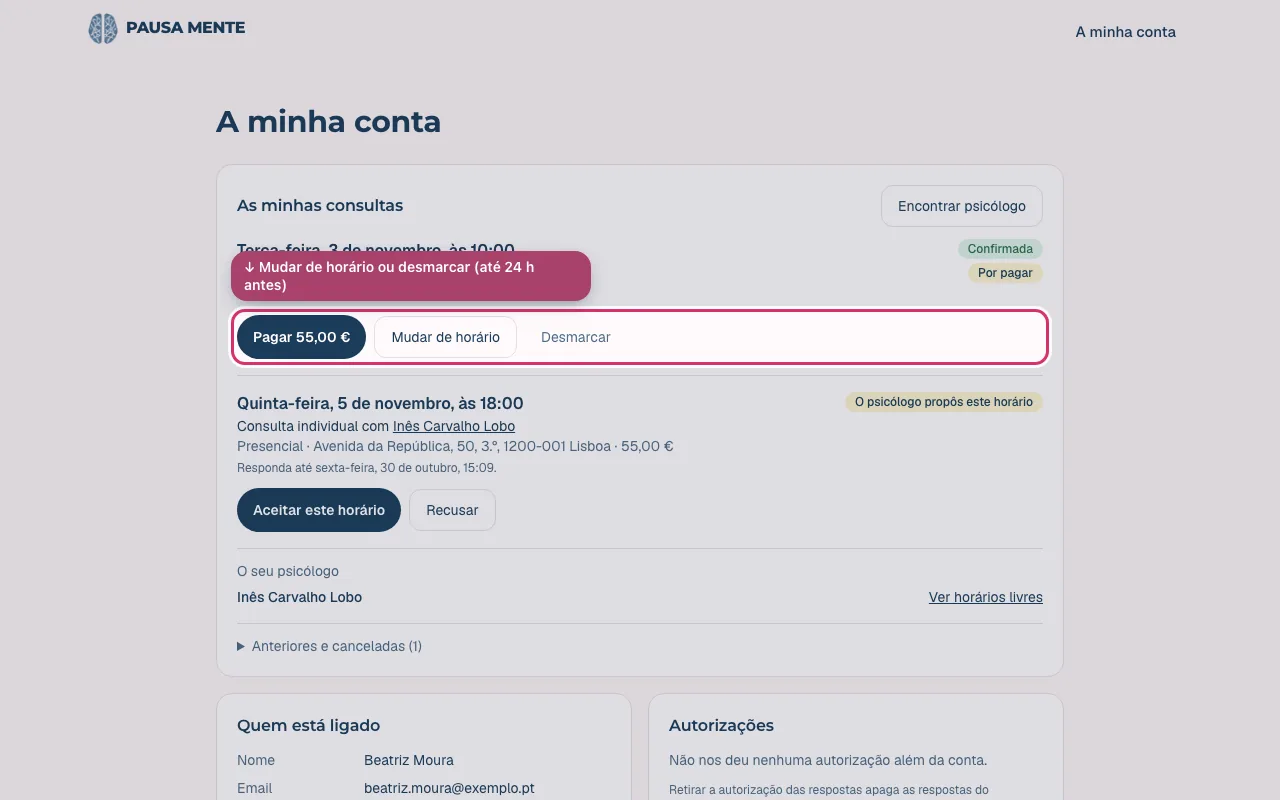
- Abra A minha conta. Em As minhas consultas, encontre a consulta.
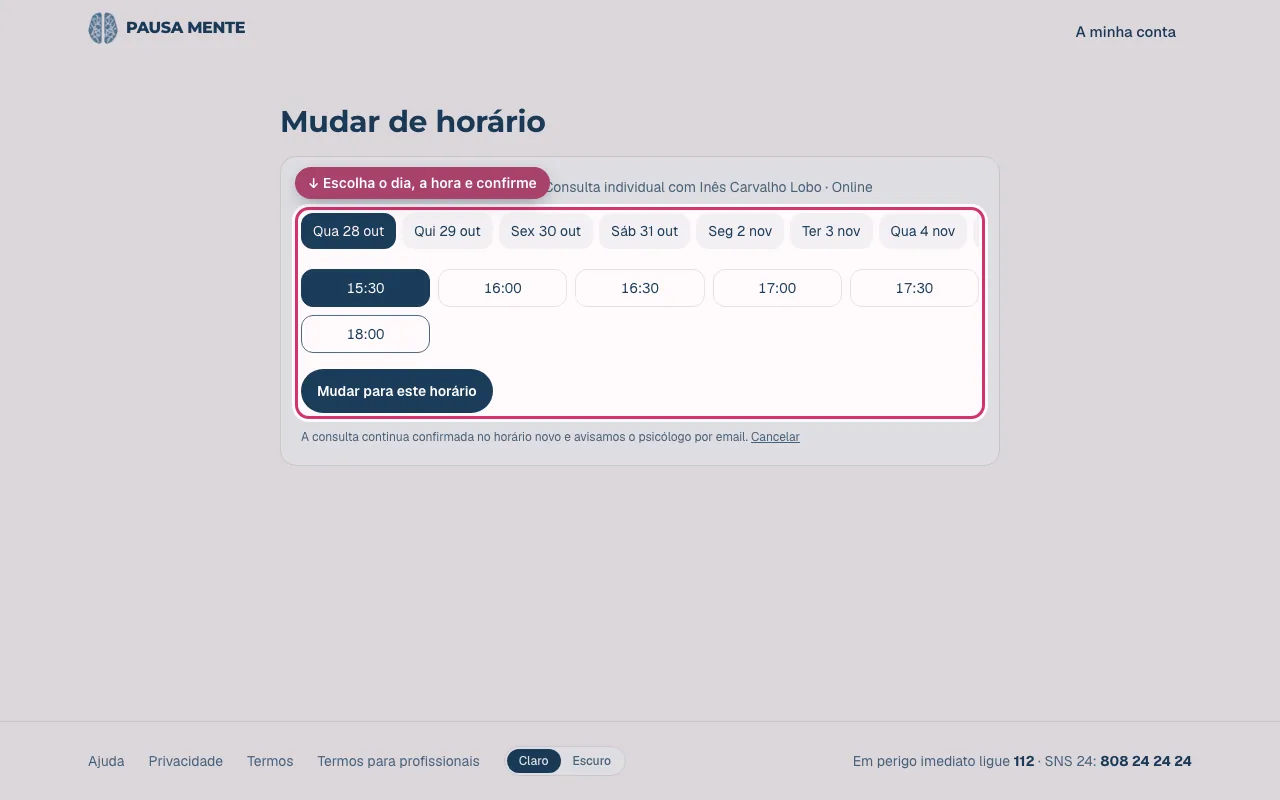
- Para mudar: carregue em Mudar de horário, escolha o dia e a hora e carregue em Mudar para este horário. O psicólogo é avisado.
- Para desmarcar: carregue em Desmarcar e confirme. Um pedido ainda por confirmar retira-se com Retirar o pedido.
- Pode mudar ou desmarcar até 24 horas antes. Com menos tempo, fale diretamente com o psicólogo.
- Se já tinha pago e desmarca dentro do prazo, o pagamento é devolvido por inteiro (chega em 5 a 10 dias úteis).
- Consultas marcadas pelo seu psicólogo (quando foi convidado) mudam-se com ele.
O meu psicólogo convidou-me
- Abra o link do email do convite (vale 14 dias).
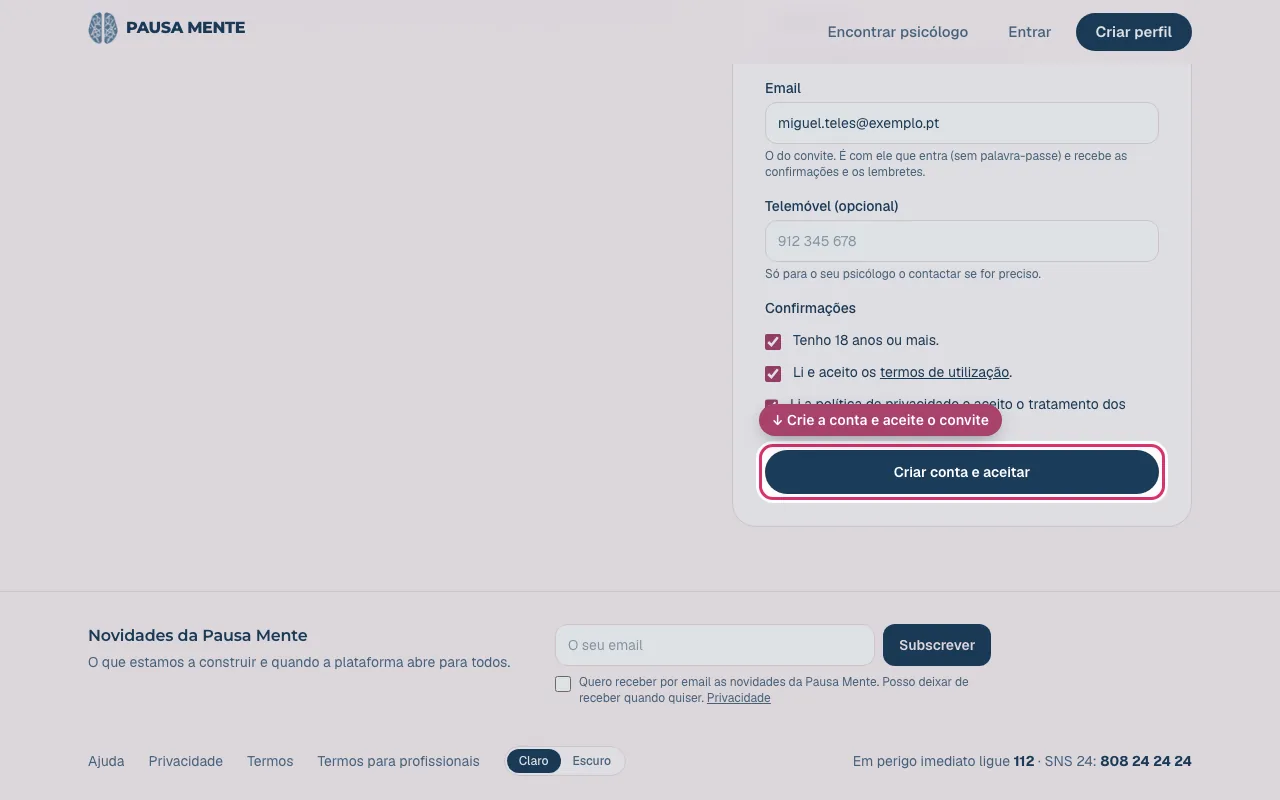
- Escreva o seu nome, confirme o email do convite, marque as confirmações e carregue em Criar conta e aceitar.
- A conta fica ligada ao seu psicólogo: vê as próximas consultas em A minha conta e recebe lembretes por email.
- Já tem conta com esse email? Enviamos-lhe um código para entrar e depois carrega em Aceitar o convite.
Recebo lembretes?
- Sim, por email, 24 horas antes de cada consulta confirmada (e 2 horas antes, se o psicólogo o ativar).
- Nos emails só vão nomes, datas, horas e links, nunca o motivo da consulta.
Conta e emails
Entrar com o código (não há palavra-passe)
Onde:Entrar
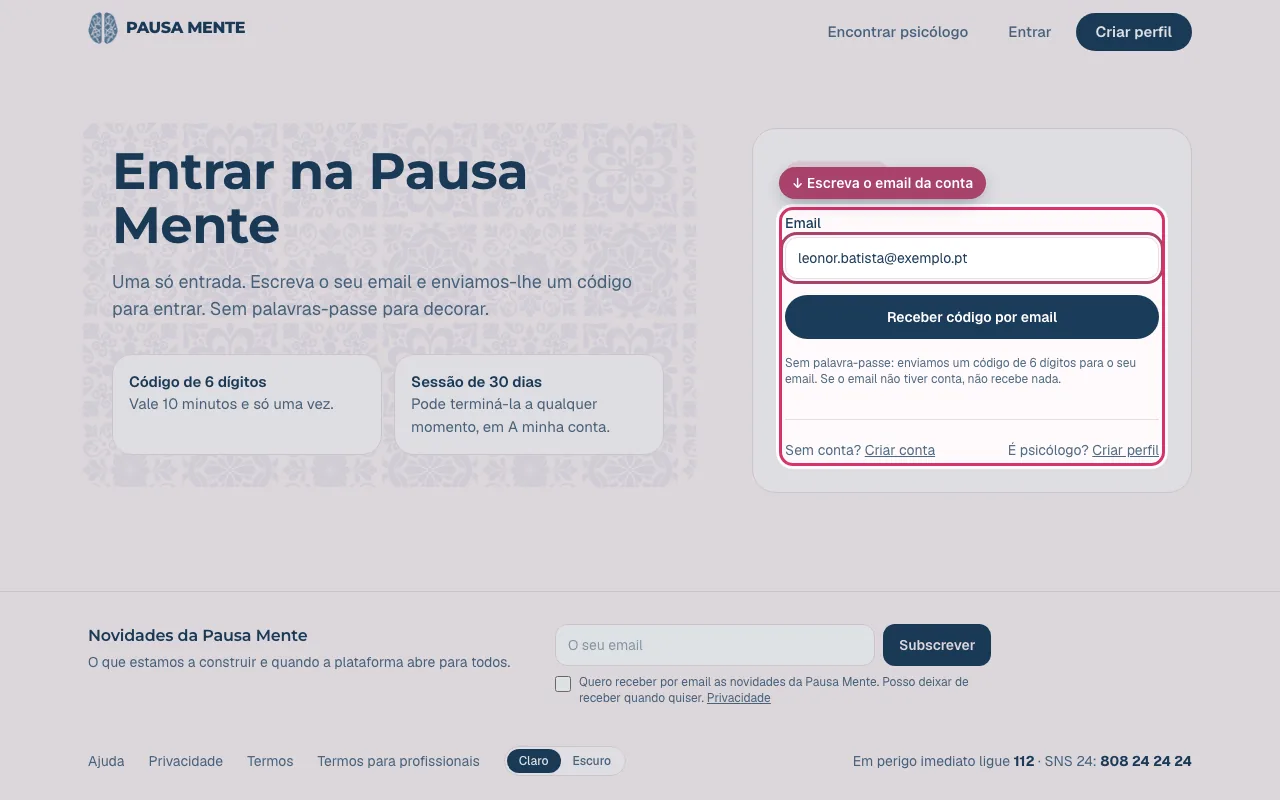
- Abra Entrar, escreva o email da sua conta e carregue em Receber código por email.
- Abra o email (vem de [email protected]), escreva o código de 6 dígitos e carregue em Confirmar.
- A sessão fica aberta 30 dias neste dispositivo, ou até a terminar em A minha conta.
- O código vale 10 minutos. Não chegou? Veja o spam e as promoções, ou carregue em Não recebi: enviar outro.
- Nunca lhe pedimos o código por telefone ou mensagem. Não o dê a ninguém.
- As respostas a [email protected] não são lidas: para falar connosco use Escrever-nos.
Mudar o email da conta
Onde:A minha conta → Quem está ligado
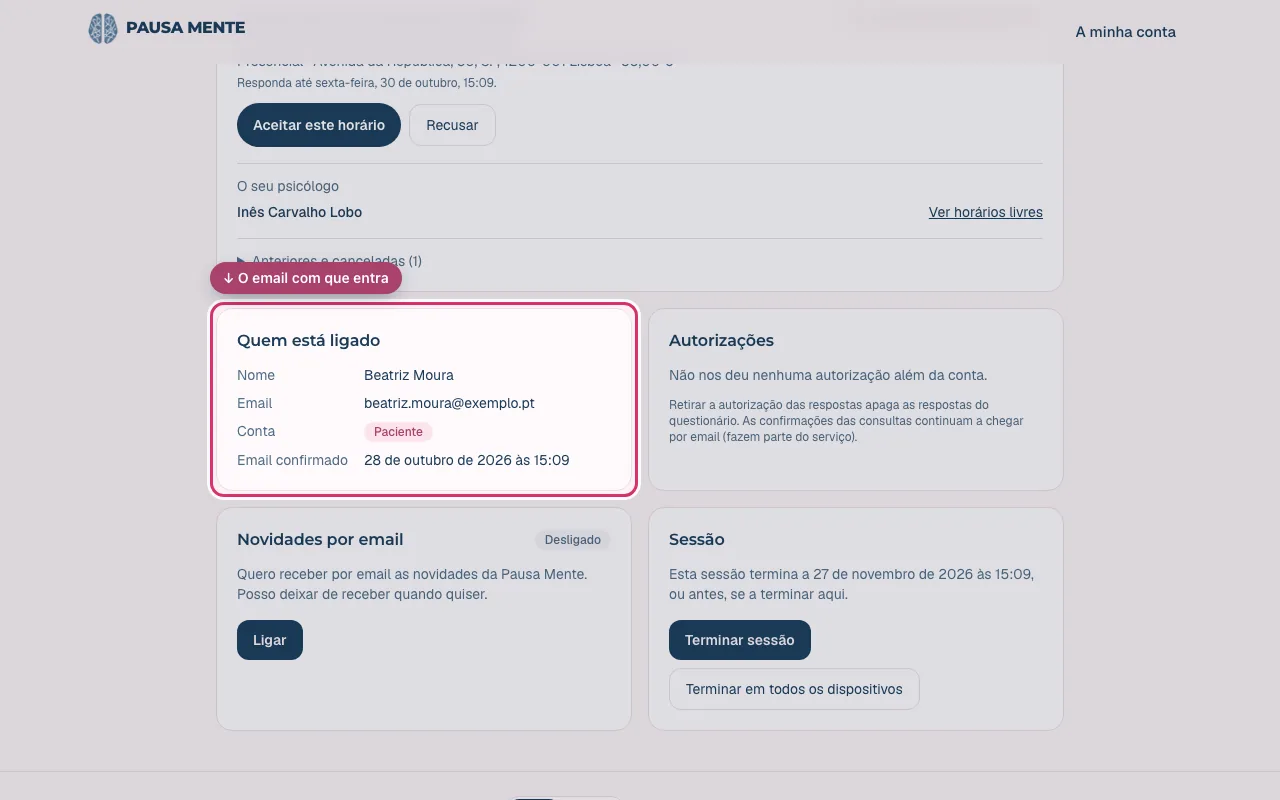
- Veja o email atual em A minha conta, no cartão Quem está ligado.
- Nesta versão ainda não há botão para o mudar. Com a sessão iniciada, escreva-nos com o email novo.
- Uma pessoa da equipa muda o email e responde-lhe. A partir daí entra com o email novo.
Apagar a conta
- Nesta versão ainda não há botão para apagar a conta. Com a sessão iniciada, escreva-nos a pedir que a apaguemos.
- Respondemos em até 30 dias. A conta é apagada 30 dias depois do pedido, menos o que a lei nos obriga a guardar (por exemplo, registos de pagamentos).
- Se só quer sair deste dispositivo, use Terminar sessão em A minha conta.
- Os detalhes estão na política de privacidade.
Reportar um problema
Onde:Escrever-nos
- Use o formulário Escrever-nos, no fim desta página (a ajuda está sempre no rodapé, em Ajuda). Responde-lhe uma pessoa da equipa, normalmente em 2 dias úteis.
- Com a sessão iniciada, a mensagem fica ligada à sua conta e não precisa de escrever o email.
- Psicólogos com um problema na verificação da OPP: usem A minha conta → Reportar um problema.
- Não escreva dados de saúde nem de pacientes na mensagem.
Denunciar um psicólogo, um paciente ou um problema numa consulta
Onde:A minha conta
- Pacientes: carregue em Denunciar numa consulta em A minha conta, ou em Denunciar este perfil, no fim do perfil do psicólogo.
- Psicólogos: carregue em Denunciar num cliente em Clientes ou numa marcação da Agenda.
- Escolha o tipo de problema (falsa identidade, comportamento inadequado, assédio, faltas repetidas, fraude ou pagamentos, conteúdo ofensivo ou outro), descreva o que aconteceu e carregue em Enviar denúncia.
- Se alguém corre perigo agora, marque Há risco para alguém agora? e ligue logo o 112 (ou o SNS 24: 808 24 24 24). Tratamos as denúncias urgentes no próprio dia; as outras em 48 horas.
- A pessoa denunciada nunca fica a saber quem denunciou. Não escreva detalhes clínicos: não precisamos deles.
- A Pausa Mente não julga matéria deontológica. Sobre a conduta profissional de um psicólogo pode também apresentar participação à Ordem dos Psicólogos Portugueses (https://www.ordemdospsicologos.pt). A plataforma pode suspender o perfil preventivamente e colabora com a Ordem.
Como tratam os meus dados?
- Está tudo na política de privacidade. As regras de utilização estão nos termos (e, para psicólogos, nos termos para profissionais).
- As ligações Ajuda, Privacidade e Termos estão sempre no rodapé, no fim de cada página.
Escrever-nos
Dúvidas, problemas ou sugestões sobre o beta. Respondemos por email, normalmente em 2 dias úteis.